> ## Documentation Index
> Fetch the complete documentation index at: https://domoinc-openapi-sync-dataflows.mintlify.site/llms.txt
> Use this file to discover all available pages before exploring further.
# DremioをCloud Integrationsに登録する
## はじめに
Cloud Integrationsでは、Dremioを使用してDomoインスタンスを稼働させることができます。DremioクラウドとDremioソフトウェアの両方をDomoに登録できます。このプロセスについては以下で説明します。Cloud Integrationsの詳細については、[概要](/ja/s/article/4412849158167)を参照してください。
***
この記事では、読者がDremioに精通していると仮定し、DremioをCloud Integrationsに登録する方法について以下のトピックで説明します。
***
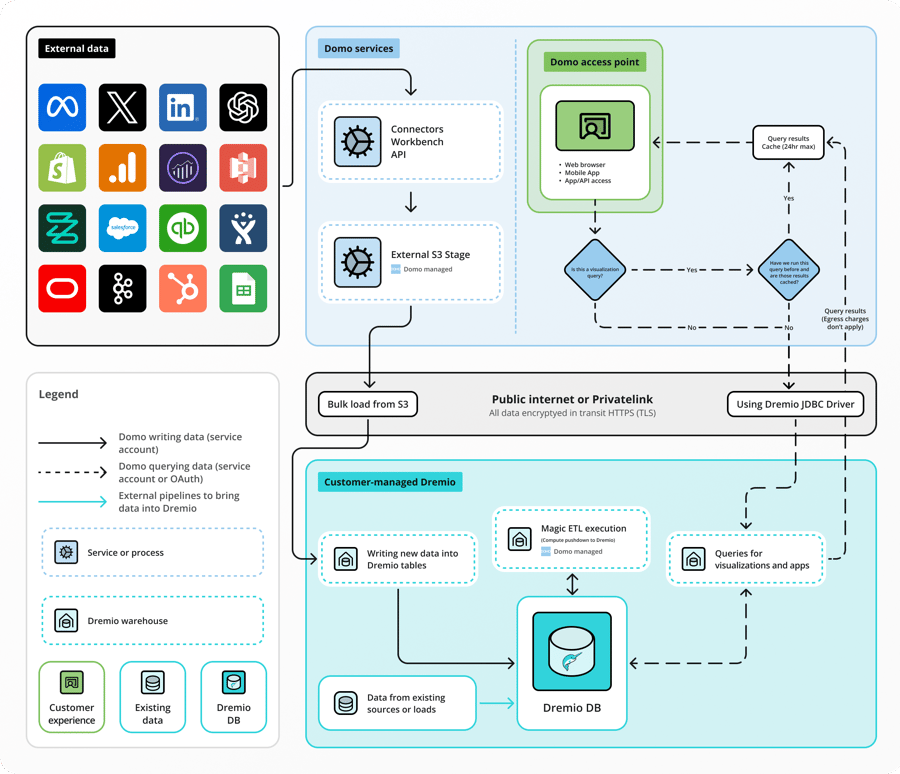
## 構造的な概要
 ## 必要条件
Dremio接続を設定する前に、以下の手順を完了することを強く推奨します。
* **(推奨)Dremioサービスアカウントを作成 —** この統合専用の新しいDremioアカウントを作成することを推奨します。Dremioでは、読み取りアクセス権を持つ任意のアカウントを使用できますが、サービスアカウントを使用するのがベストプラクティスです。DomoでDremio仮想表を作成するには、このアカウントにデフォルトのDremio環境への読み取りアクセス権が必要です。
* **(推奨)Domoサービスアカウントを作成 —** この統合専用の新しいDomoアカウントを作成することを推奨します。アカウント権限では、「クラウドアカウントを管理」および「DataSetを管理」の許可が有効になっている必要があります。
権限と許可の詳細については、「[カスタマイズされた権限を管理する](/ja/s/article/360043438973)」を参照してください。
## 設定
DremioクラウドまたはDremioソフトウェアの登録プロセスは、以下で説明される同じステップから始まります。プロセスが分岐した後の各製品のステップは、それぞれの見出し(「Dremioクラウドの登録」および「Dremioソフトウェアの登録」)の下に表示されます。
**はじめに:**Domoのサービスアカウントにログインし、Data Centerに移動します(**[その他]**>**[データ]**)。
1. Data Warehouseページが表示されない場合は、左サイドバーの
## 必要条件
Dremio接続を設定する前に、以下の手順を完了することを強く推奨します。
* **(推奨)Dremioサービスアカウントを作成 —** この統合専用の新しいDremioアカウントを作成することを推奨します。Dremioでは、読み取りアクセス権を持つ任意のアカウントを使用できますが、サービスアカウントを使用するのがベストプラクティスです。DomoでDremio仮想表を作成するには、このアカウントにデフォルトのDremio環境への読み取りアクセス権が必要です。
* **(推奨)Domoサービスアカウントを作成 —** この統合専用の新しいDomoアカウントを作成することを推奨します。アカウント権限では、「クラウドアカウントを管理」および「DataSetを管理」の許可が有効になっている必要があります。
権限と許可の詳細については、「[カスタマイズされた権限を管理する](/ja/s/article/360043438973)」を参照してください。
## 設定
DremioクラウドまたはDremioソフトウェアの登録プロセスは、以下で説明される同じステップから始まります。プロセスが分岐した後の各製品のステップは、それぞれの見出し(「Dremioクラウドの登録」および「Dremioソフトウェアの登録」)の下に表示されます。
**はじめに:**Domoのサービスアカウントにログインし、Data Centerに移動します(**[その他]**>**[データ]**)。
1. Data Warehouseページが表示されない場合は、左サイドバーの
 \*\*[Data Warehouse]\*\*に進みます。
2. **
\*\*[Data Warehouse]\*\*に進みます。
2. ** ** \*\*[新しいクラウドを追加]\*\*を選択します。\
[新しい統合]モーダルが表示されます。
3. モーダルの\*\*[ネイティブ統合]**で**[Dremio]**を選択します(Dremioが表示されない場合は、**[詳細を見る]\*\*を選択して、利用可能なすべての統合を表示します)。
** \*\*[新しいクラウドを追加]\*\*を選択します。\
[新しい統合]モーダルが表示されます。
3. モーダルの\*\*[ネイティブ統合]**で**[Dremio]**を選択します(Dremioが表示されない場合は、**[詳細を見る]\*\*を選択して、利用可能なすべての統合を表示します)。
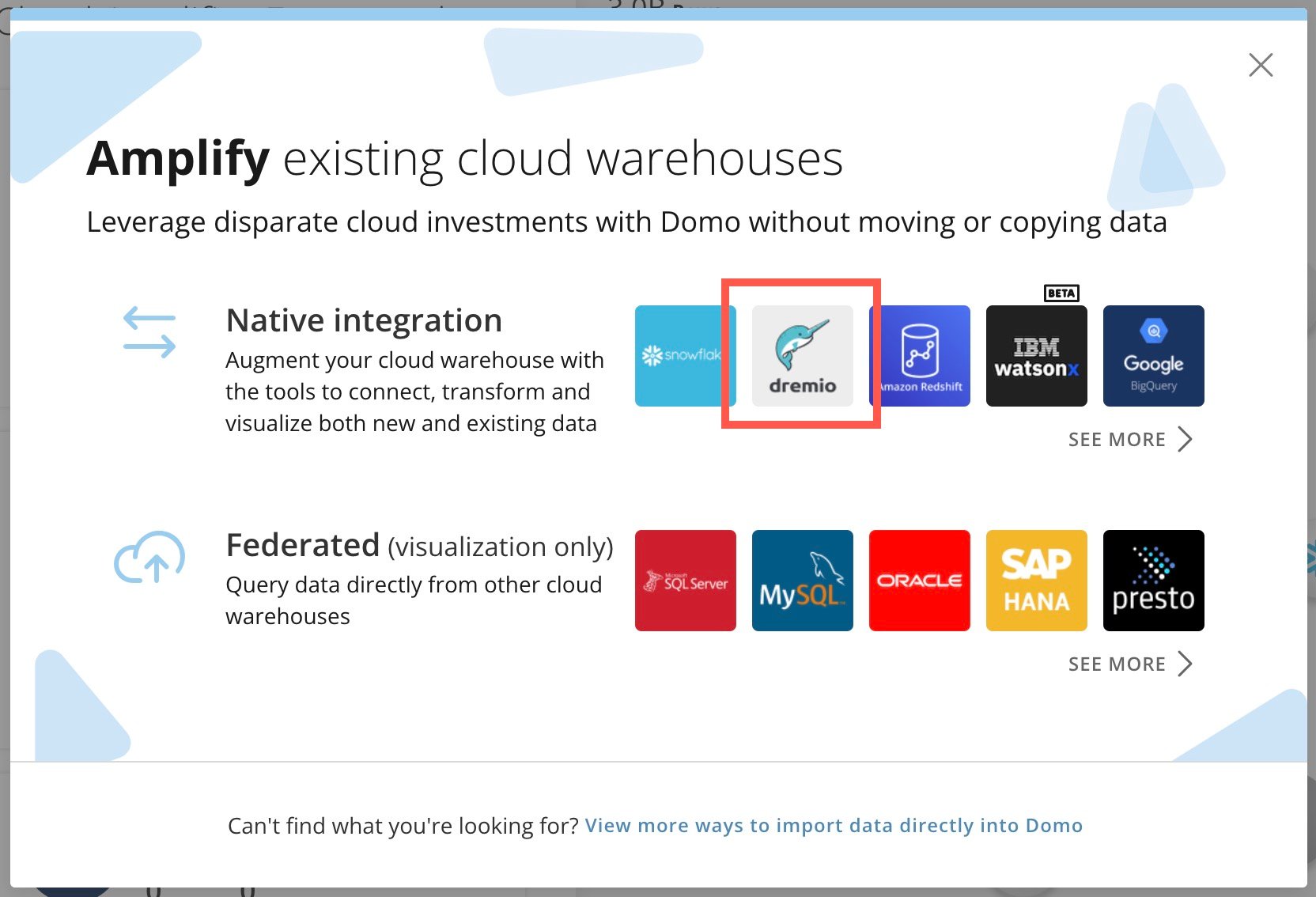 4. \*\*[+\*\*\*\*新しい統合を追加]**を選択します。モーダルの\
[Dremioクラウドの統合を接続]ページの**[アカウント情報を入力]\*\*タブが表示されます。
5. \*\*[統合名]**および**[統合の説明]\*\*フィールドに名前とオプションの説明を入力します。
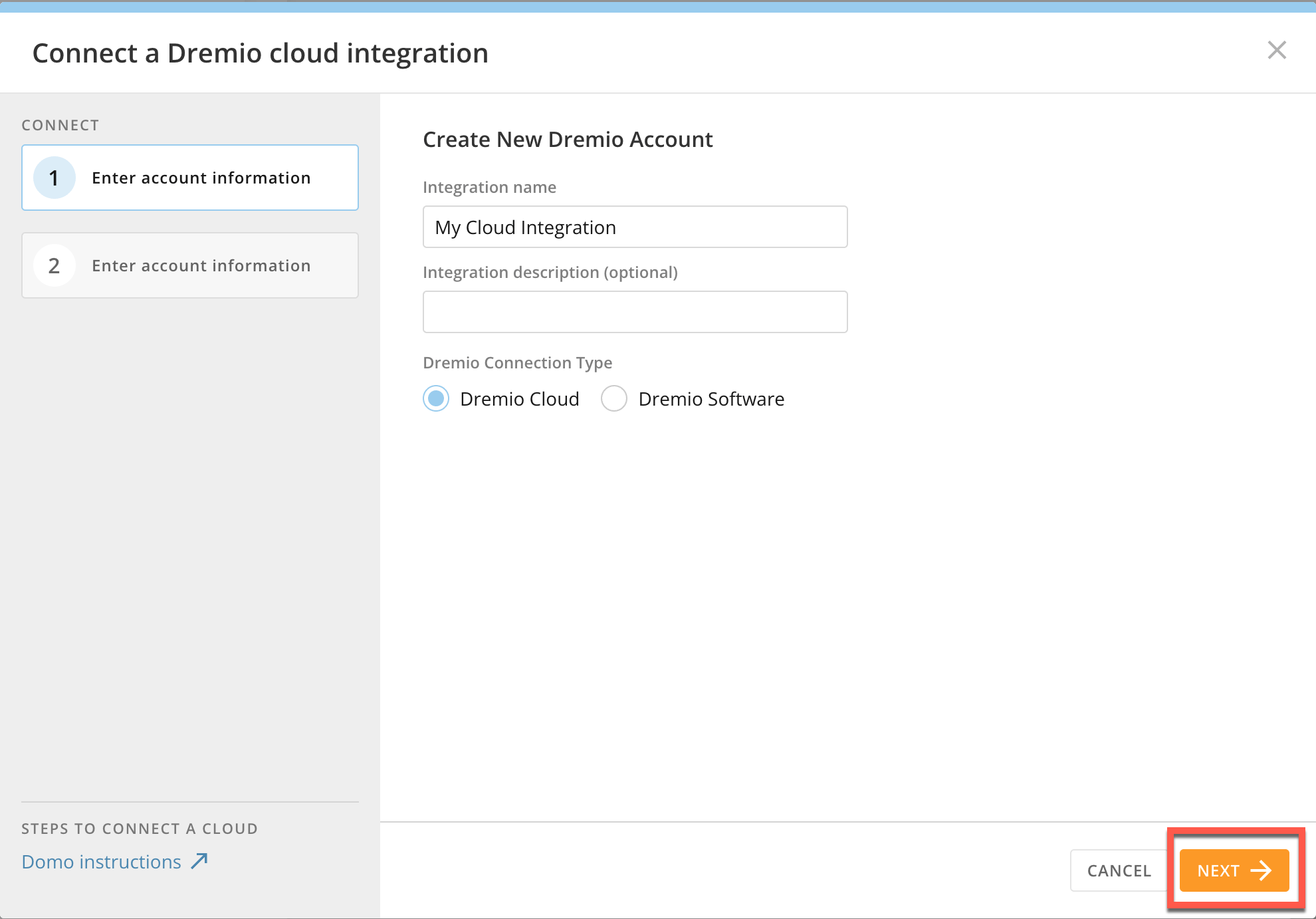
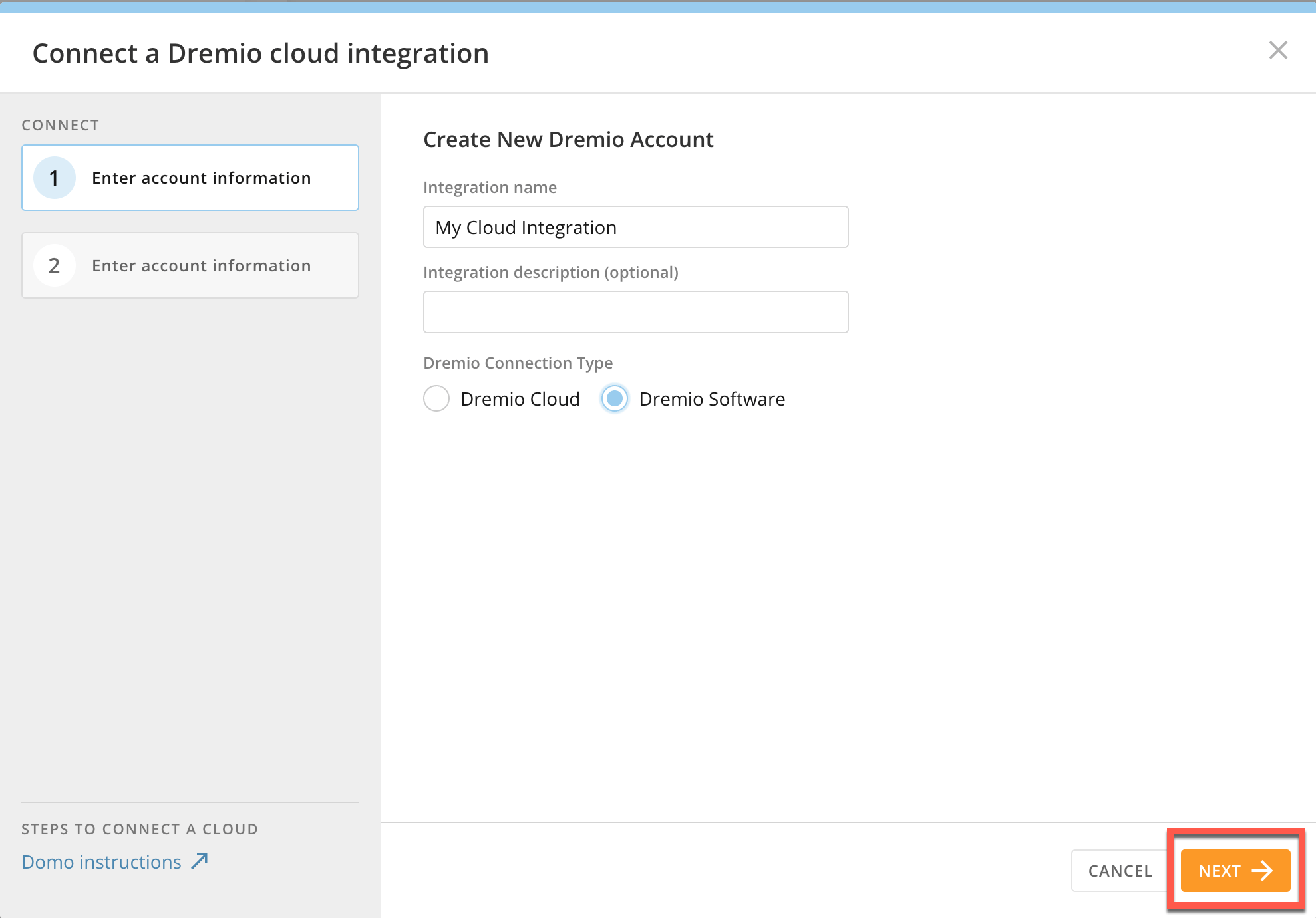
6. 適切なDremio製品のラジオボタン(**[Dremioクラウド]**または**[Dremioソフトウェア]**)を選択します。
設定のこの時点で、ステップは選択した製品によって異なります。お使いの製品に適したプロセス(「Dremioクラウドの登録」または「Dremioソフトウェアの登録」)に移動します。
## Dremioクラウドの登録
1. \*\*[Dremioクラウド]**のラジオボタンを選択した後、**[次へ]\*\*を選択します。
4. \*\*[+\*\*\*\*新しい統合を追加]**を選択します。モーダルの\
[Dremioクラウドの統合を接続]ページの**[アカウント情報を入力]\*\*タブが表示されます。
5. \*\*[統合名]**および**[統合の説明]\*\*フィールドに名前とオプションの説明を入力します。
6. 適切なDremio製品のラジオボタン(**[Dremioクラウド]**または**[Dremioソフトウェア]**)を選択します。
設定のこの時点で、ステップは選択した製品によって異なります。お使いの製品に適したプロセス(「Dremioクラウドの登録」または「Dremioソフトウェアの登録」)に移動します。
## Dremioクラウドの登録
1. \*\*[Dremioクラウド]**のラジオボタンを選択した後、**[次へ]\*\*を選択します。
 2. \*\*[Dremio接続URL]\*\*フィールドにURLを入力します。このURLは、Dremioクラウドアカウントの設定にあります。
3. Dremioクラウドアカウントで個人用アクセストークンを作成します。ページを離れた後ではトークンを回復できないため、レコードのトークンをコピーします。
4. Domoの設定モーダルの\*\*[個人用アクセストークン]\*\*フィールドにトークンをペーストします。
5. \*\*[次へ]\*\*を選択します。
6. DomoでDataSetを作成するのに使用するスキーマと表を参照して選択します。
2. \*\*[Dremio接続URL]\*\*フィールドにURLを入力します。このURLは、Dremioクラウドアカウントの設定にあります。
3. Dremioクラウドアカウントで個人用アクセストークンを作成します。ページを離れた後ではトークンを回復できないため、レコードのトークンをコピーします。
4. Domoの設定モーダルの\*\*[個人用アクセストークン]\*\*フィールドにトークンをペーストします。
5. \*\*[次へ]\*\*を選択します。
6. DomoでDataSetを作成するのに使用するスキーマと表を参照して選択します。
![Dremio Select Tables[51].jpg](https://mintcdn.com/domoinc-openapi-sync-dataflows/0E4O69KDZbzFkw9p/images/kb/ja/0EM5w000006u1IN.jpg?fit=max&auto=format&n=0E4O69KDZbzFkw9p&q=85&s=c7f9f09d8539e589a0f1188849ef8173) 7. \*\*[DataSetを作成]\*\*を選択します。
Dremioクラウドが正常に登録されました。
## Dremioソフトウェアの登録
1. \*\*[Dremioソフトウェア]**のラジオボタンを選択した後、**[次へ]\*\*を選択します。
7. \*\*[DataSetを作成]\*\*を選択します。
Dremioクラウドが正常に登録されました。
## Dremioソフトウェアの登録
1. \*\*[Dremioソフトウェア]**のラジオボタンを選択した後、**[次へ]\*\*を選択します。
 2. \*\*[Dremio接続URL]\*\*フィールドにURLを入力します。
3. \*\*[ユーザー名]**および**[パスワード]\*\*にDremioソフトウェアの認証情報を入力します。
4. \*\*[次へ]\*\*を選択します。
5. DomoでDataSetを作成するのに使用するスキーマと表を参照して選択します。
Dremioソフトウェアが正常に登録されました。
2. \*\*[Dremio接続URL]\*\*フィールドにURLを入力します。
3. \*\*[ユーザー名]**および**[パスワード]\*\*にDremioソフトウェアの認証情報を入力します。
4. \*\*[次へ]\*\*を選択します。
5. DomoでDataSetを作成するのに使用するスキーマと表を参照して選択します。
Dremioソフトウェアが正常に登録されました。