> ## Documentation Index
> Fetch the complete documentation index at: https://domoinc-openapi-sync-dataflows.mintlify.site/llms.txt
> Use this file to discover all available pages before exploring further.
# AppStoreにリスティングを登録する
## はじめに
Appstoreでは、ダッシュボード、App、コードブロックなど、様々なタイプのリスティングを公開できます。作成できるリスティングには、自社のメンバーのみが無料で利用できるもの、すべてのDomo Appstoreユーザーが無料で利用できるもの、または有料にして組織の収益源にするものがあります。有料のリスティングは、一括払いまたはサブスクリプションベースに設定できます。この記事では、Appstoreに登録する手順について説明します。
***
## 提出チェックリスト
Appstoreにリスティングを提出するために必要なアイテムと、回答が必要な質問項目を以下に示します。
**アイテム:**
* (必須)100 x 100ピクセル以上のJPGまたはPNG形式の正方形のアイコン。
* (必須)JPGまたはPNG形式のスクリーンショット(それぞれ1920 x 1080ピクセル以上)3〜10点。
**質問:**
* リスティングはDomoの全顧客に公開しますか、それとも自社内のみで共有しますか?
* どのようなタイプのリスティングですか?(可視化、サービス、またはコードブロック)
* 価格設定モデルはどのようになっていますか?(無料、有料、または都度見積もり)
* 数分で実装できるリスティングですか、それともサービスの販促ですか?
## Appstoreリスティングを提出する
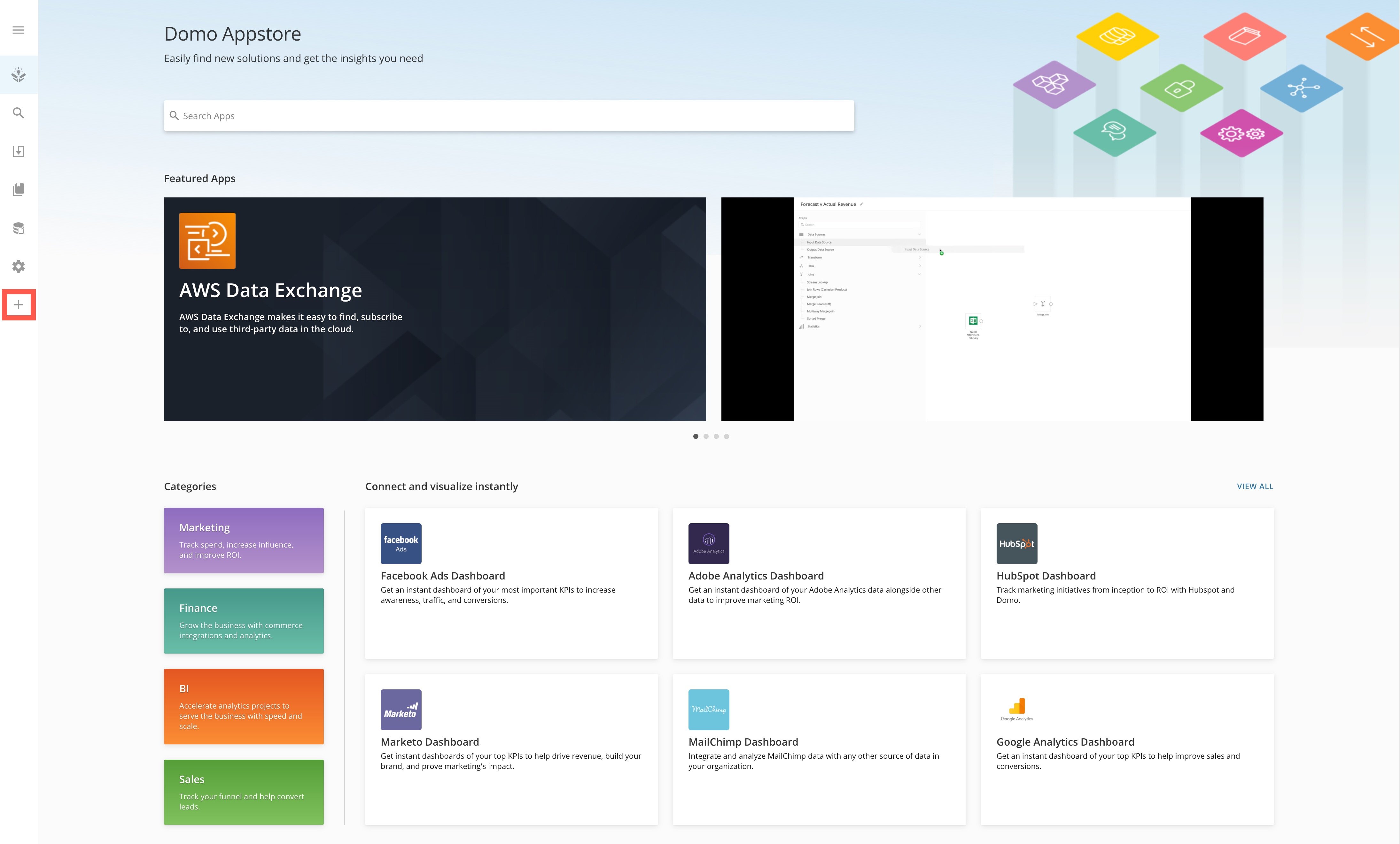
1. ナビゲーションヘッダーで\*\*[Appstore]\*\*を選択します。\
Appstoreが開きます。
2. サイドパネルで、 \*\*[Publish]\*\*を選択します。
 提出チェックリストのダイアログが表示されます。このリストで、必要な項目と回答が準備できていることを確認します。
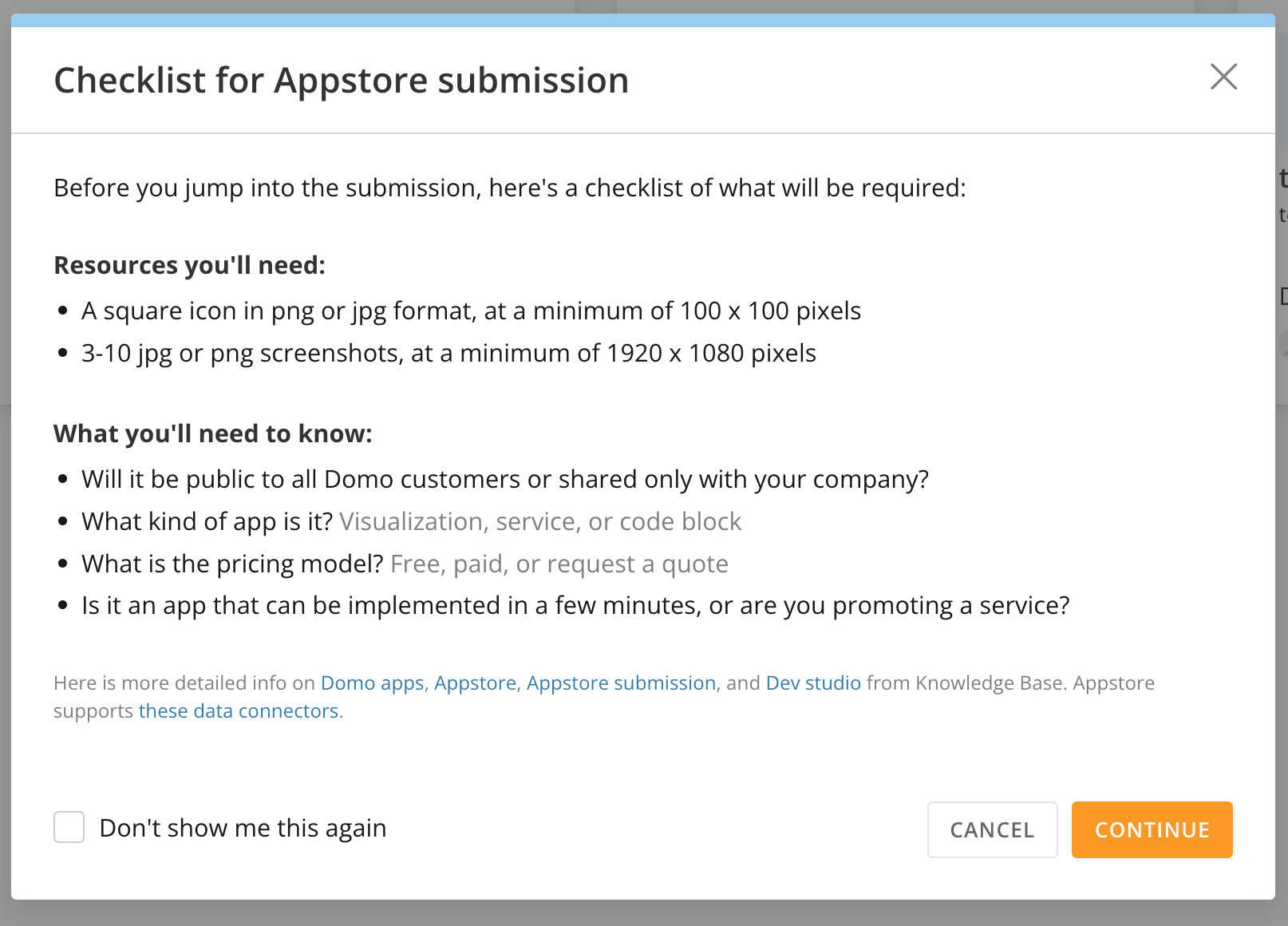 3. (オプション)\*\*[Don't show me this again]\*\*と書かれたボックスにチェックを入れると、公開のたびにチェックリストが表示されるのを避けることができます。
4. 提出モーダルに進む場合は\*\*[Continue]**を選択し、チェックリストに不足している項目がある場合は**[Cancel]\*\*を選択します。
## 提出モーダル
モーダルに提供する必要がある情報は、リスティングの種類によって異なります。
3. (オプション)\*\*[Don't show me this again]\*\*と書かれたボックスにチェックを入れると、公開のたびにチェックリストが表示されるのを避けることができます。
4. 提出モーダルに進む場合は\*\*[Continue]**を選択し、チェックリストに不足している項目がある場合は**[Cancel]\*\*を選択します。
## 提出モーダル
モーダルに提供する必要がある情報は、リスティングの種類によって異なります。
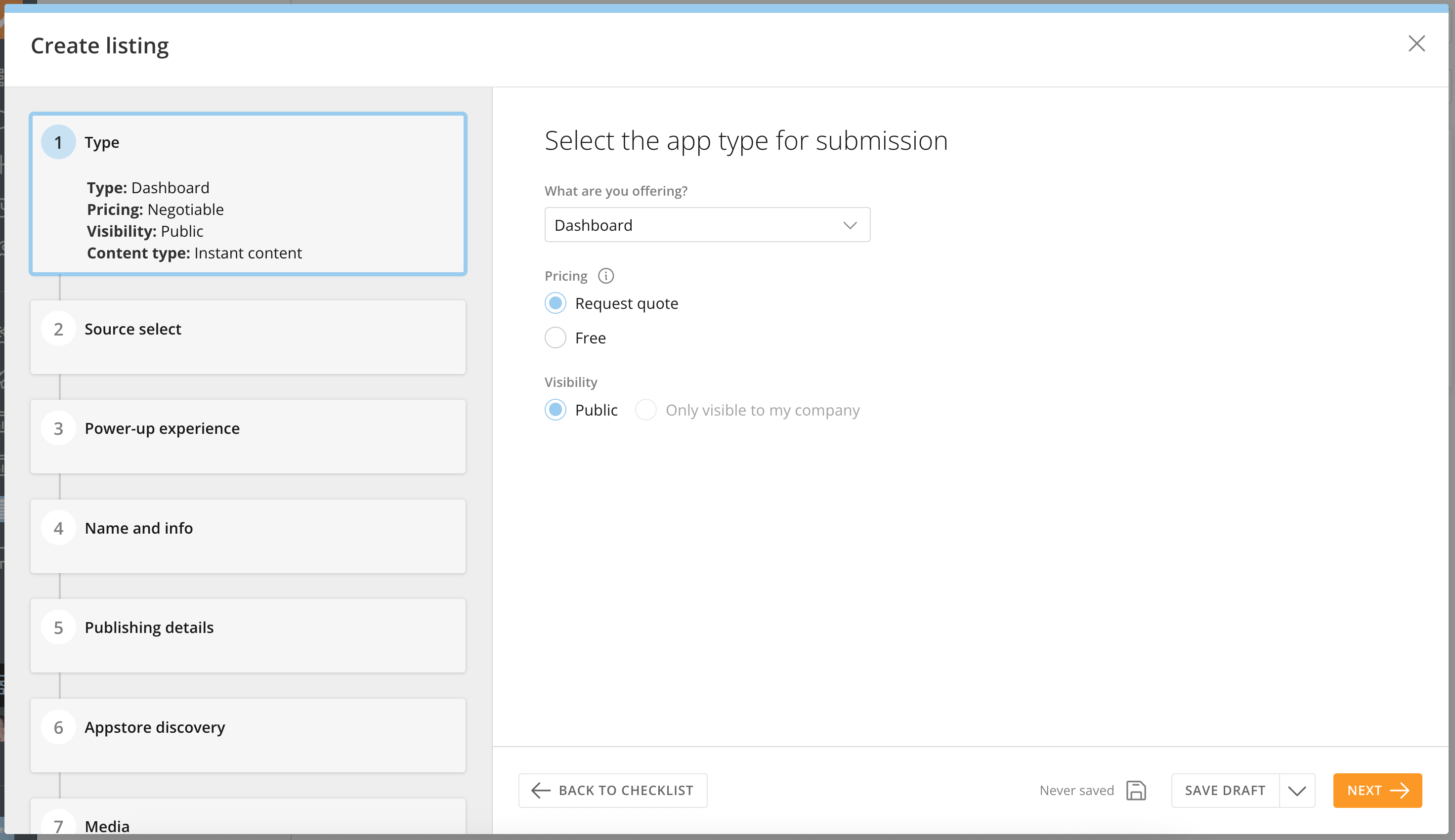 各セクションでは、次のいずれかの保存オプションを選択できます。
* \*\*[Save Draft]\*\*で現在の進行状況を保存し、次に進むことができます。
*
各セクションでは、次のいずれかの保存オプションを選択できます。
* \*\*[Save Draft]\*\*で現在の進行状況を保存し、次に進むことができます。
*  **[Open]** > \*\*[Save draft and close]**で現在の進行状況を保存し、モーダルを閉じます。下書きを閉じて、後日に完成させる必要がある場合は、**[Drafts]\*\*セクションで作業の続きを行うことができます。
*
**[Open]** > \*\*[Save and duplicate]\*\*で現在の進行状況を保存し、重複リストを作成します。
また、モーダルでは、進行状況を定期的に保存しながら進めることもできます。
**[Open]** > \*\*[Save draft and close]**で現在の進行状況を保存し、モーダルを閉じます。下書きを閉じて、後日に完成させる必要がある場合は、**[Drafts]\*\*セクションで作業の続きを行うことができます。
*
**[Open]** > \*\*[Save and duplicate]\*\*で現在の進行状況を保存し、重複リストを作成します。
また、モーダルでは、進行状況を定期的に保存しながら進めることもできます。
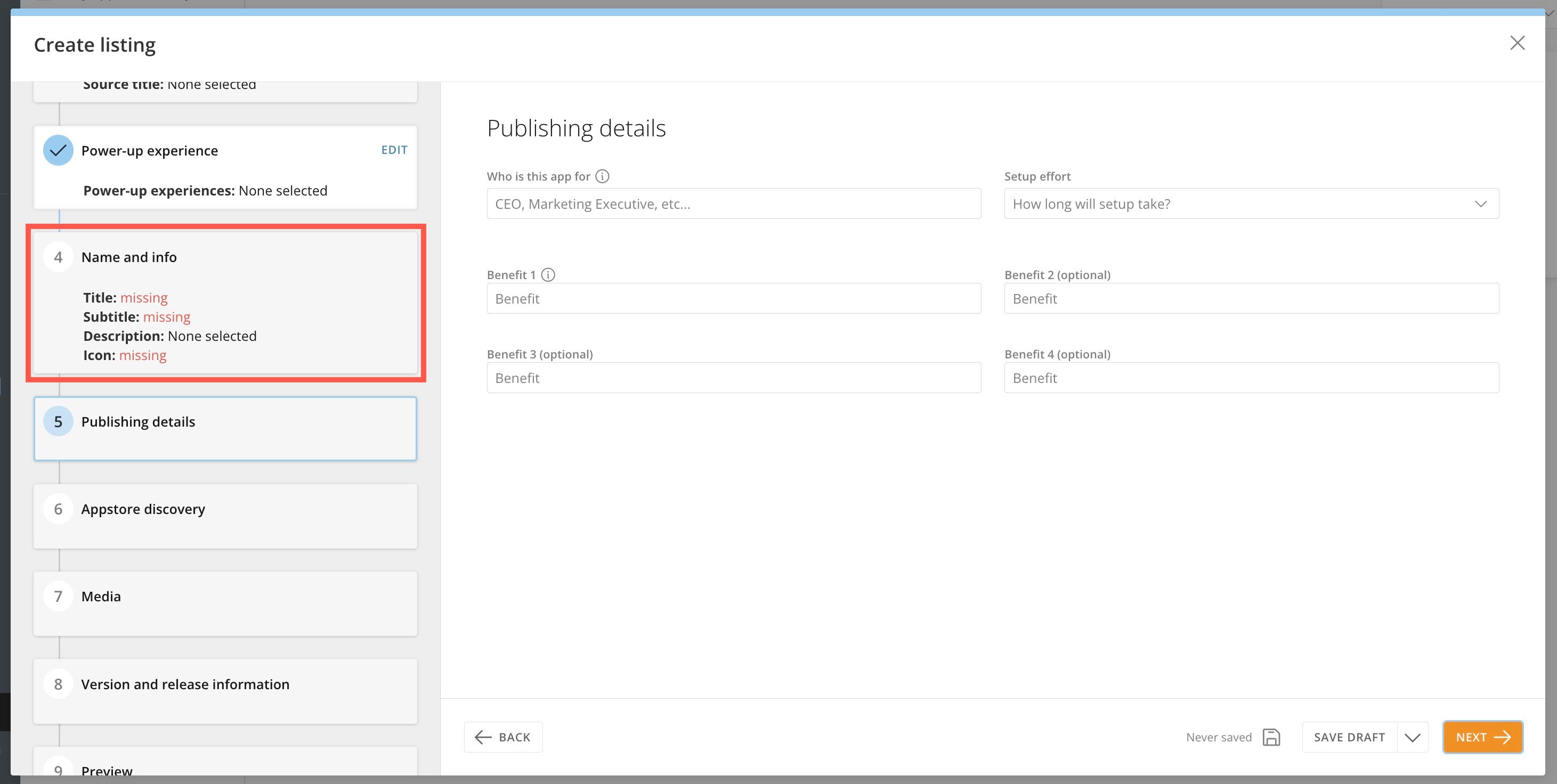
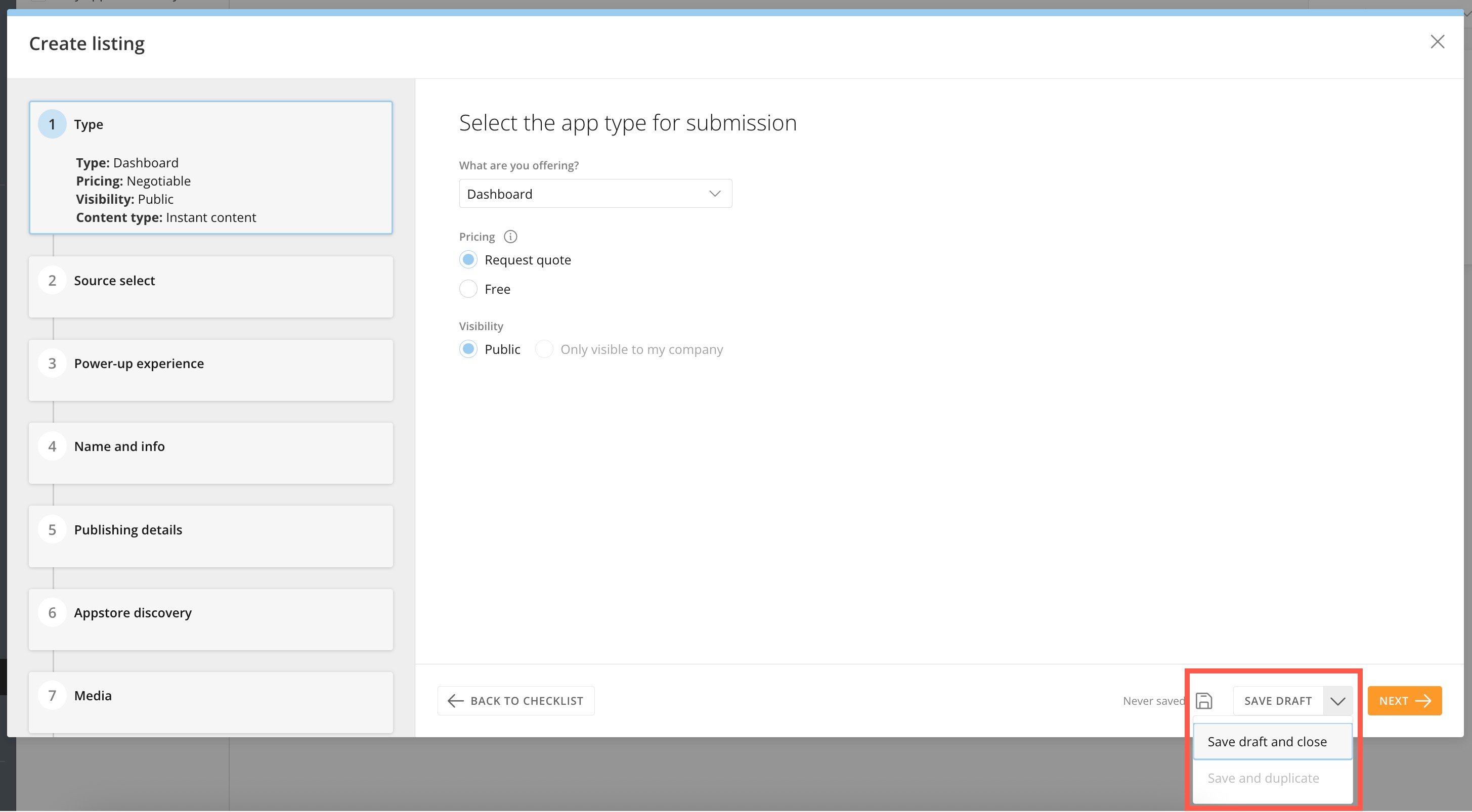 モーダルの各セクションを完了したら、\*\*[Next]\*\*を選択して次のセクションに移動します。情報が不足している場合、そのセクションのサイドバーに「**missing**」というメッセージが表示されます。
##
モーダルの各セクションを完了したら、\*\*[Next]\*\*を選択して次のセクションに移動します。情報が不足している場合、そのセクションのサイドバーに「**missing**」というメッセージが表示されます。
##  ### タイプ
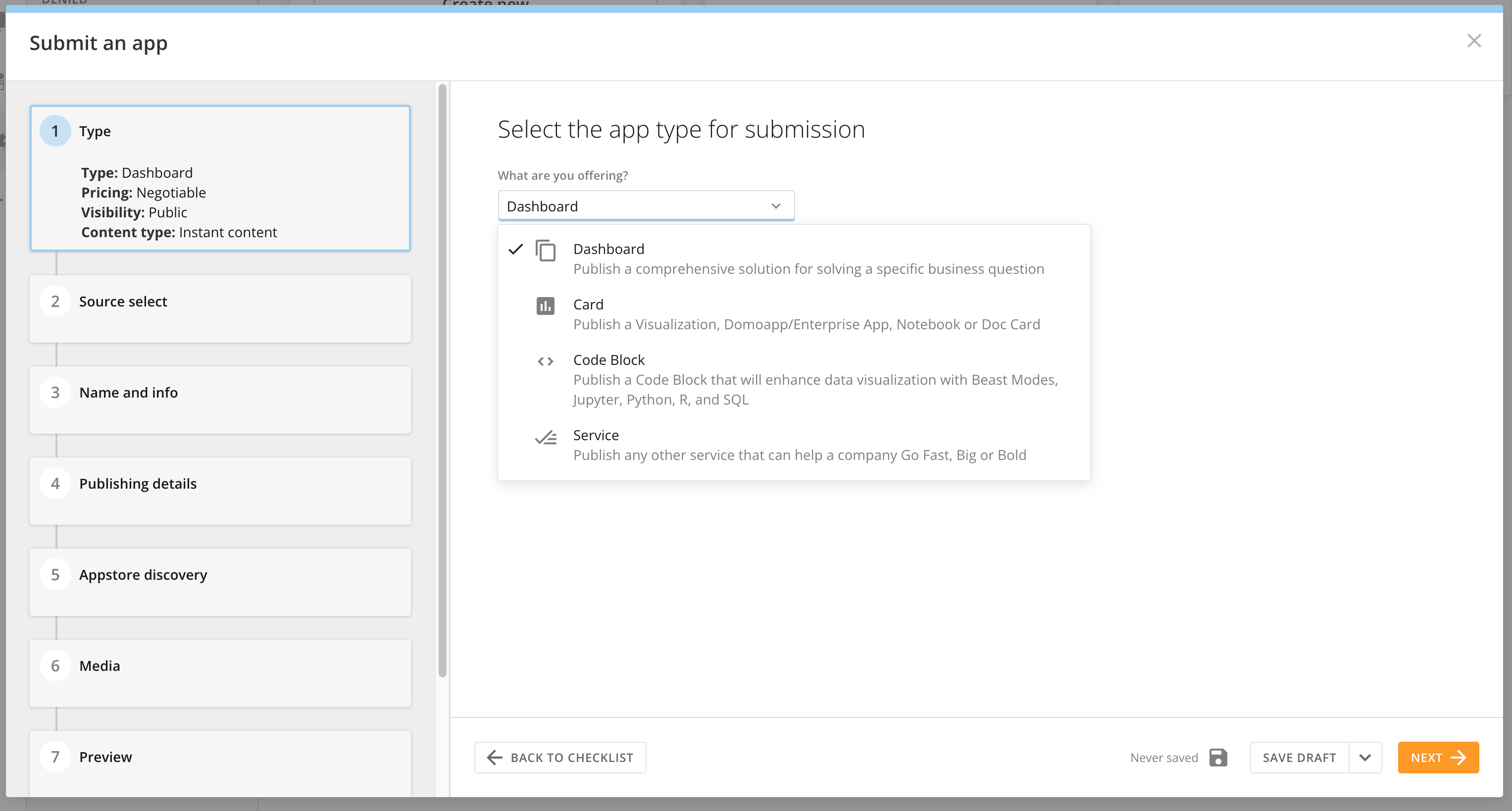
### リスティングのタイプを選択します。オプションは以下の通りです。
* Dashboard
* Card
* Code block
* Service
### タイプ
### リスティングのタイプを選択します。オプションは以下の通りです。
* Dashboard
* Card
* Code block
* Service
 価格モデルを選択します。オプションは以下の通りです。
* Request quote
* Free
\*\*注記:**リスティングのタイプとして**[Service]\*\*を選択した場合、これらの価格オプションは無効になります。
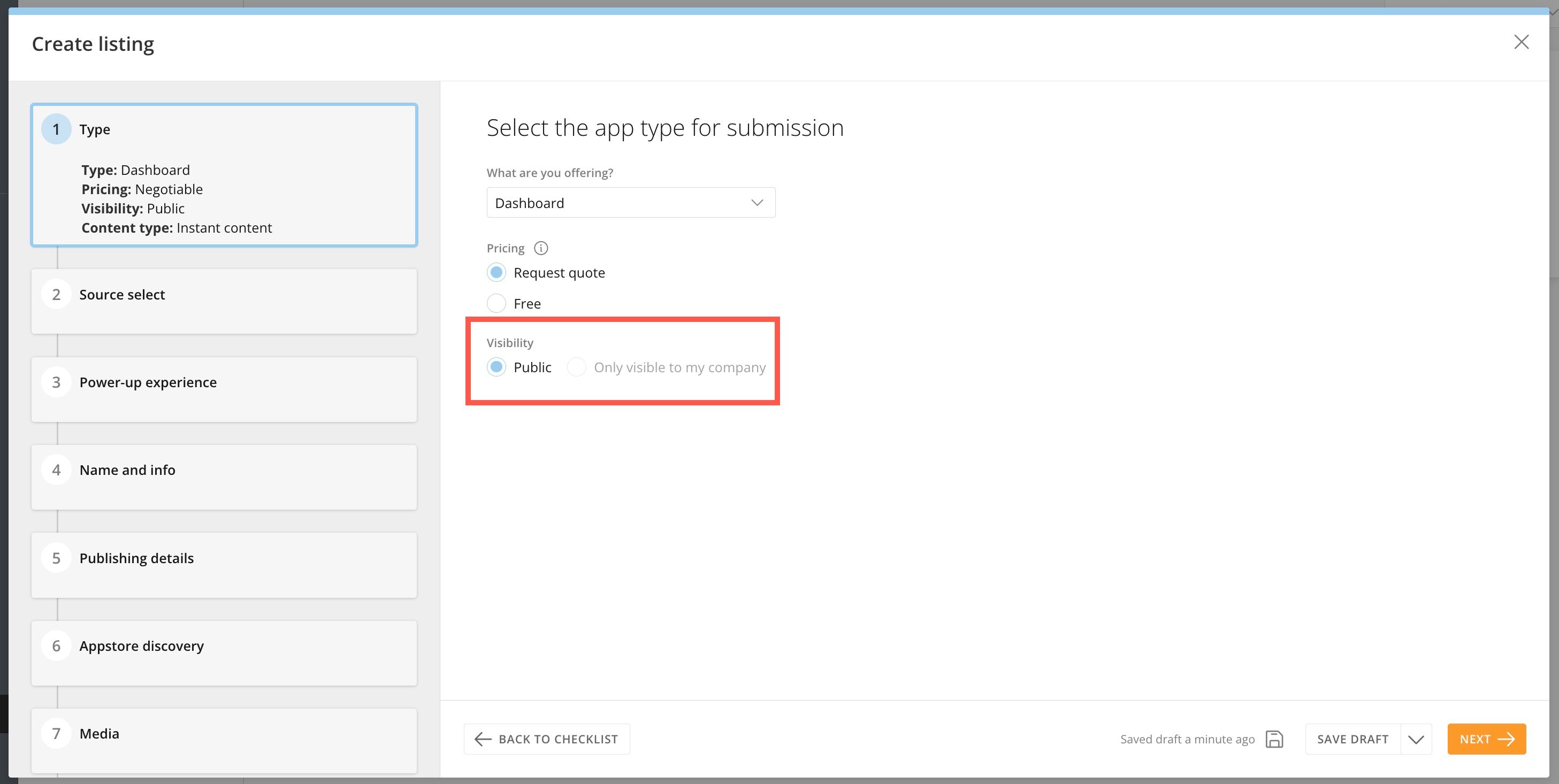
表示レベルを選択します。オプションは以下の通りです。
* Public
* Only visible to my company
価格モデルを選択します。オプションは以下の通りです。
* Request quote
* Free
\*\*注記:**リスティングのタイプとして**[Service]\*\*を選択した場合、これらの価格オプションは無効になります。
表示レベルを選択します。オプションは以下の通りです。
* Public
* Only visible to my company
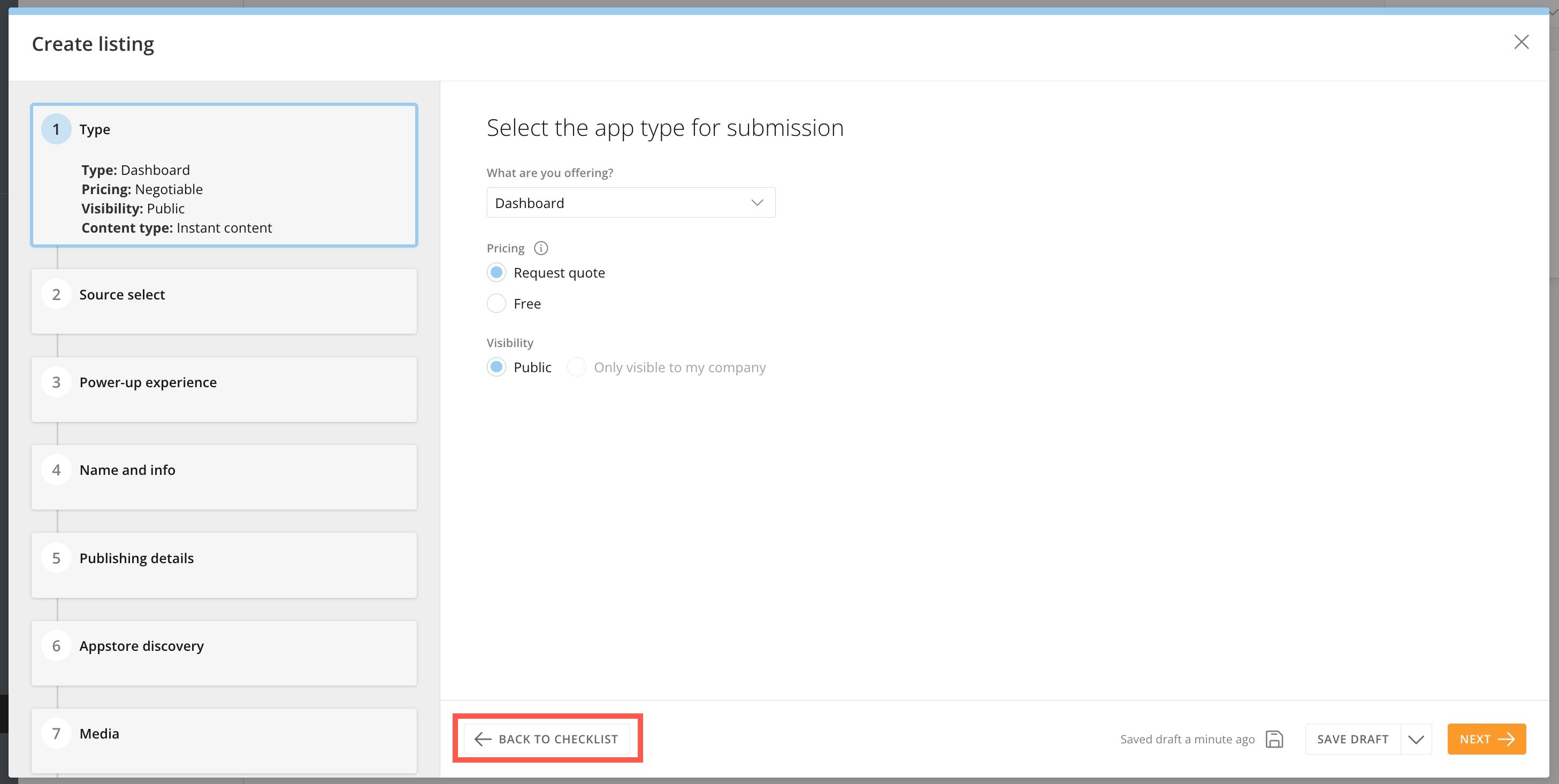
 チェックリストを確認する必要がある場合は、\*\*[Back to Checklist]\*\*を選択します。
 (条件付き)ソースの選択
公開される場所がダッシュボードまたはカードの場合、公開先を選択する必要があります。このセクションは、コネクターを介して公開されるダッシュボードに関連しています。
(条件付き)ソースの選択
公開される場所がダッシュボードまたはカードの場合、公開先を選択する必要があります。このセクションは、コネクターを介して公開されるダッシュボードに関連しています。
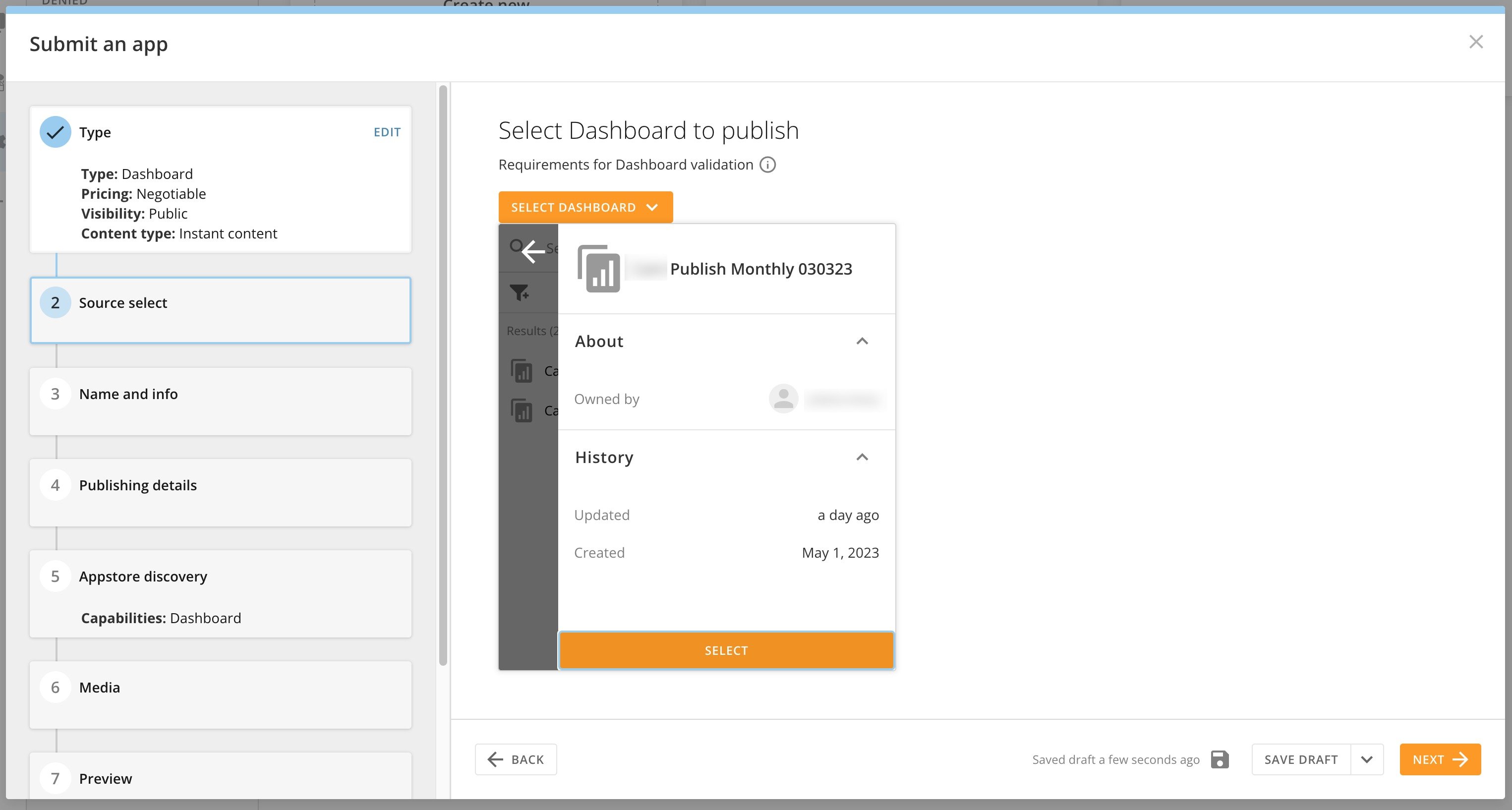 ダッシュボードまたはカードは、以下の要件に従って認証する必要があります。
#### ダッシュボードの認証の要件
* ダッシュボードがシステムページ(**マイページ**、**お気に入り**、または**シェアされたカード**)ではない。
* カードが75枚以下である。
* カードインタラクションがほかのDomoリソースにリンクしていない。
\*\*注記:\*\*ダッシュボードでDomoリンクを使用している場合は、警告が表示されます。また、リンクが切れて404ページが表示されるようになります。
* サポートされているカードタイプ(可視化、Doc、メモカード、エンタープライズApp)を使用している。
* カードにカスタムチャートが含まれていない。
* メモカードに画像が含まれていない。
* ドリルカードのデータソースが親カードと同じである。
* エンタープライズAppは、Asset Libraryで「Released」としてマークされている。
* エンタープライズAppがアクセス可能で機能的である。
* DataFlowの入力が有効で、サポートされているタイプである。
\*\*注記:\*\*ダッシュボードには、ネストされたDataFlowを含めることはできません。この場合、1つのDataFlowの出力が別のDataFlowの入力となります。これを行う必要がある場合は、小さいDataFlowを2つ作成するのではなく、大きいDataFlowを1つ作成することを推奨します。
* DataFlowは、入力が更新されたときに実行するように設定されている。
* サポートされているDataFlowタイプ(MySQLおよびMagic ETL)を使用している。
* データソースがアクセス可能で、有効なスキーマを有している。
* Appstoreでサポートされているコネクターを使用している。
* データソースがDataSetビューまたはDataFusionではない。
#### カードの認証の要件
* サポートされているカードタイプ(可視化、Doc、メモカード、エンタープライズApp)を使用している。
* カードにカスタムチャートが含まれていない。
* メモカードに画像が含まれていない。
* ドリルカードのデータソースが親カードと同じである。
* エンタープライズAppは、Asset Libraryで「Released」としてマークされている。
* エンタープライズAppがアクセス可能で機能的である。
* データソースに有効なスキーマがある。
* データソースがDataSetビューまたはDataFusionではない。
ダッシュボードまたはカードは、以下の要件に従って認証する必要があります。
#### ダッシュボードの認証の要件
* ダッシュボードがシステムページ(**マイページ**、**お気に入り**、または**シェアされたカード**)ではない。
* カードが75枚以下である。
* カードインタラクションがほかのDomoリソースにリンクしていない。
\*\*注記:\*\*ダッシュボードでDomoリンクを使用している場合は、警告が表示されます。また、リンクが切れて404ページが表示されるようになります。
* サポートされているカードタイプ(可視化、Doc、メモカード、エンタープライズApp)を使用している。
* カードにカスタムチャートが含まれていない。
* メモカードに画像が含まれていない。
* ドリルカードのデータソースが親カードと同じである。
* エンタープライズAppは、Asset Libraryで「Released」としてマークされている。
* エンタープライズAppがアクセス可能で機能的である。
* DataFlowの入力が有効で、サポートされているタイプである。
\*\*注記:\*\*ダッシュボードには、ネストされたDataFlowを含めることはできません。この場合、1つのDataFlowの出力が別のDataFlowの入力となります。これを行う必要がある場合は、小さいDataFlowを2つ作成するのではなく、大きいDataFlowを1つ作成することを推奨します。
* DataFlowは、入力が更新されたときに実行するように設定されている。
* サポートされているDataFlowタイプ(MySQLおよびMagic ETL)を使用している。
* データソースがアクセス可能で、有効なスキーマを有している。
* Appstoreでサポートされているコネクターを使用している。
* データソースがDataSetビューまたはDataFusionではない。
#### カードの認証の要件
* サポートされているカードタイプ(可視化、Doc、メモカード、エンタープライズApp)を使用している。
* カードにカスタムチャートが含まれていない。
* メモカードに画像が含まれていない。
* ドリルカードのデータソースが親カードと同じである。
* エンタープライズAppは、Asset Libraryで「Released」としてマークされている。
* エンタープライズAppがアクセス可能で機能的である。
* データソースに有効なスキーマがある。
* データソースがDataSetビューまたはDataFusionではない。
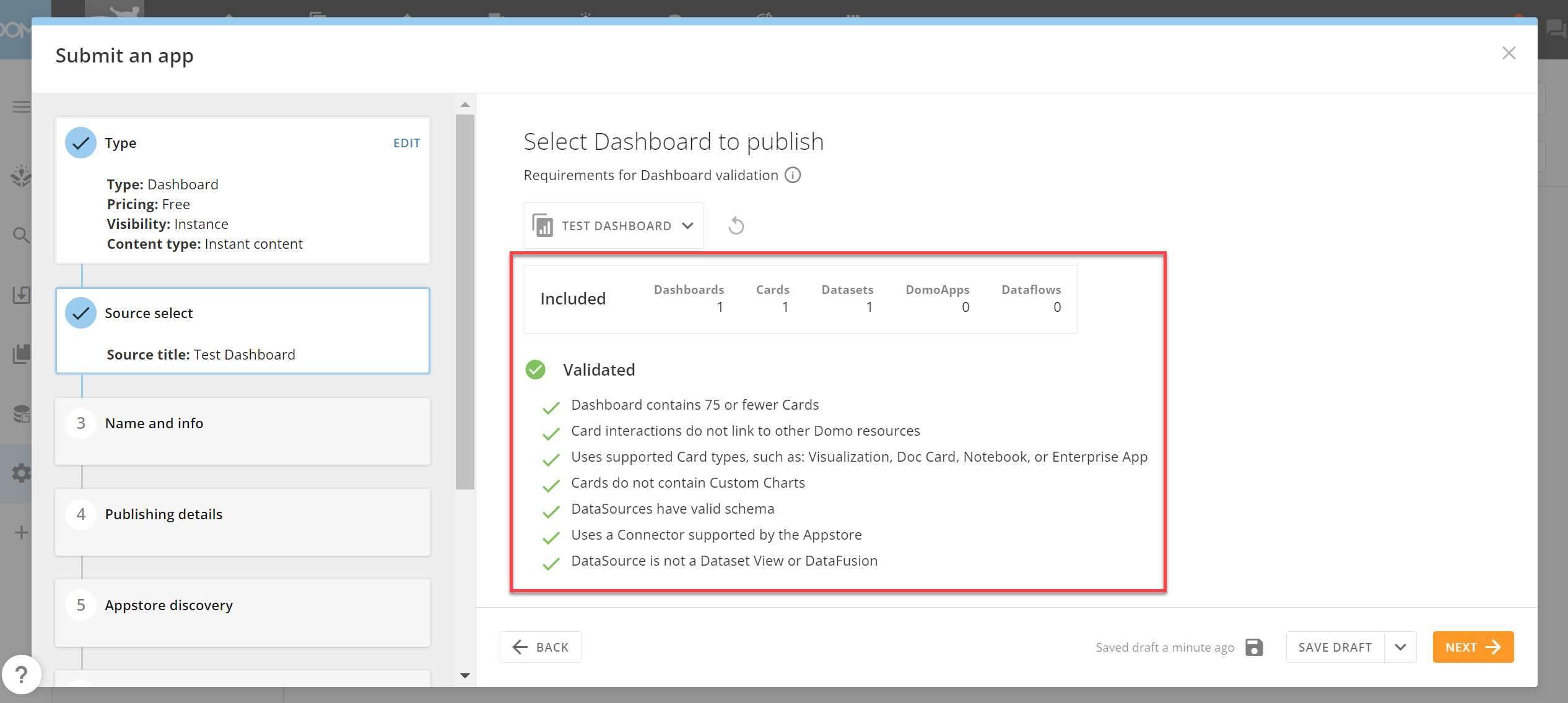 認証エラーが発生した場合は、**[Submit Support Ticket]**>\*\*[Get Help]\*\*を選択します。
 ### (条件付き)コード
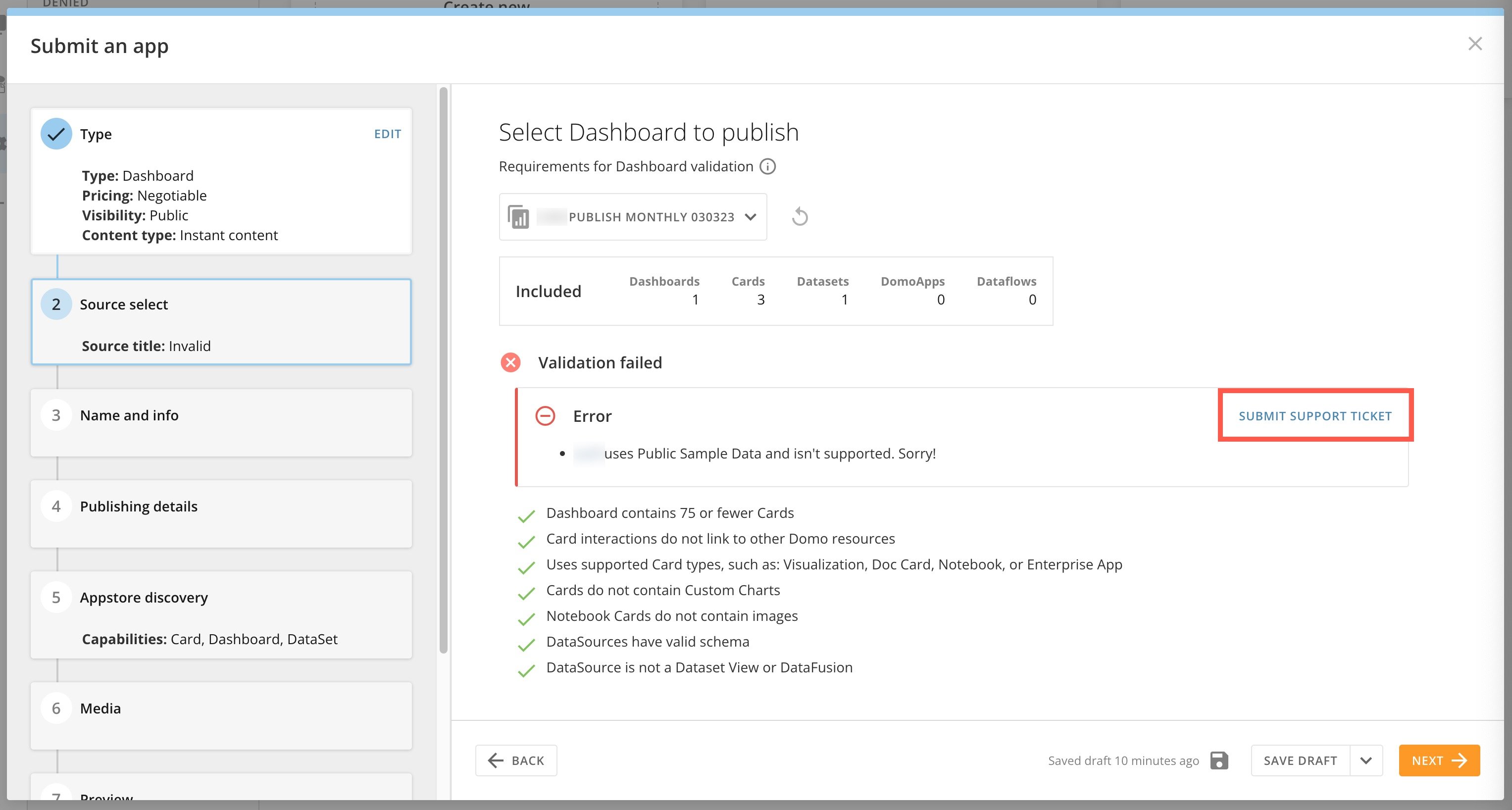
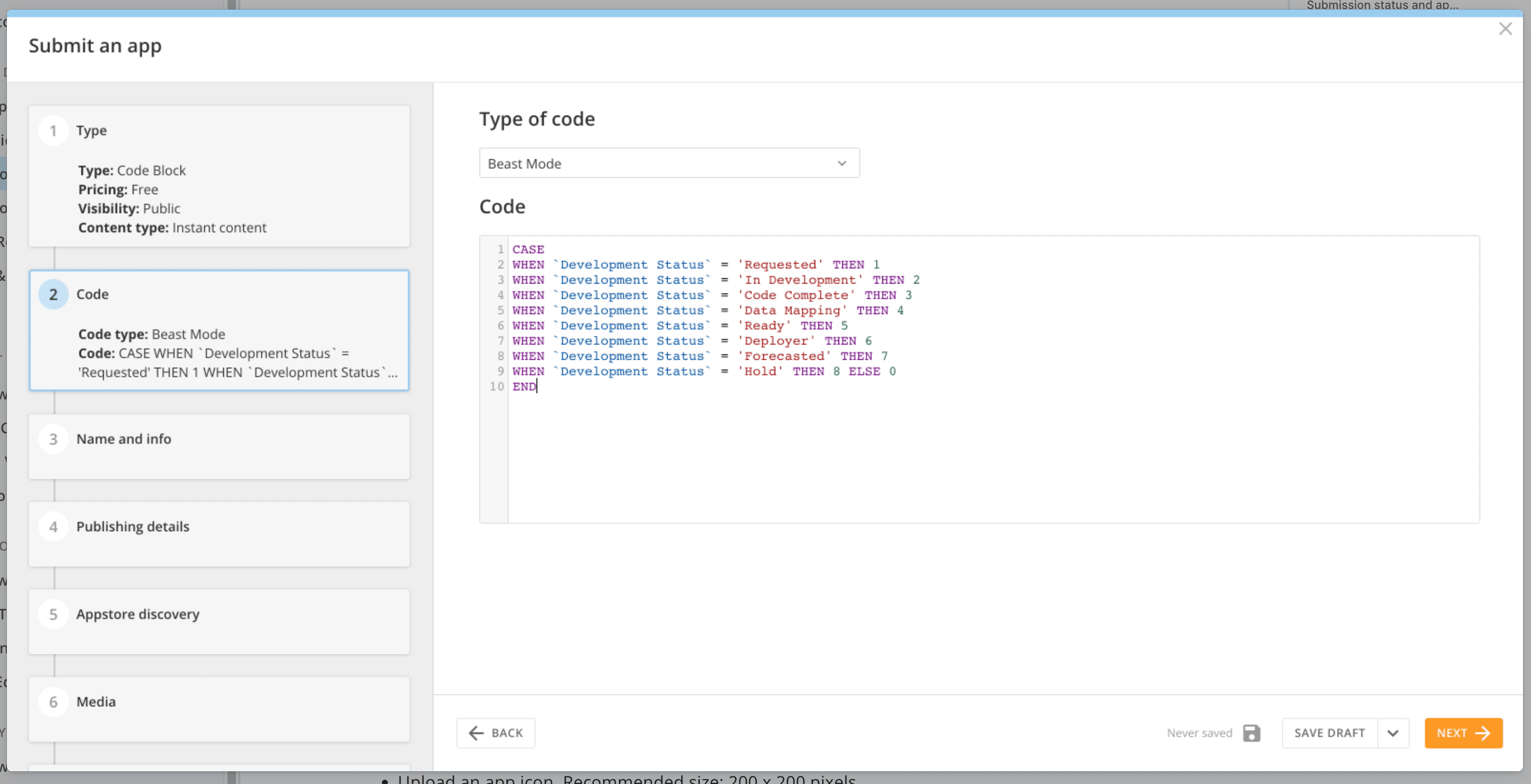
リスティングがコードブロックの場合は、\*\*[Code]\*\*セクションに記入する必要があります。コードブロックで、コードのタイプを選択します。オプションは以下の通りです。
* Beast Mode
* Jupyter
* Python
* R
* SQL
### (条件付き)コード
リスティングがコードブロックの場合は、\*\*[Code]\*\*セクションに記入する必要があります。コードブロックで、コードのタイプを選択します。オプションは以下の通りです。
* Beast Mode
* Jupyter
* Python
* R
* SQL
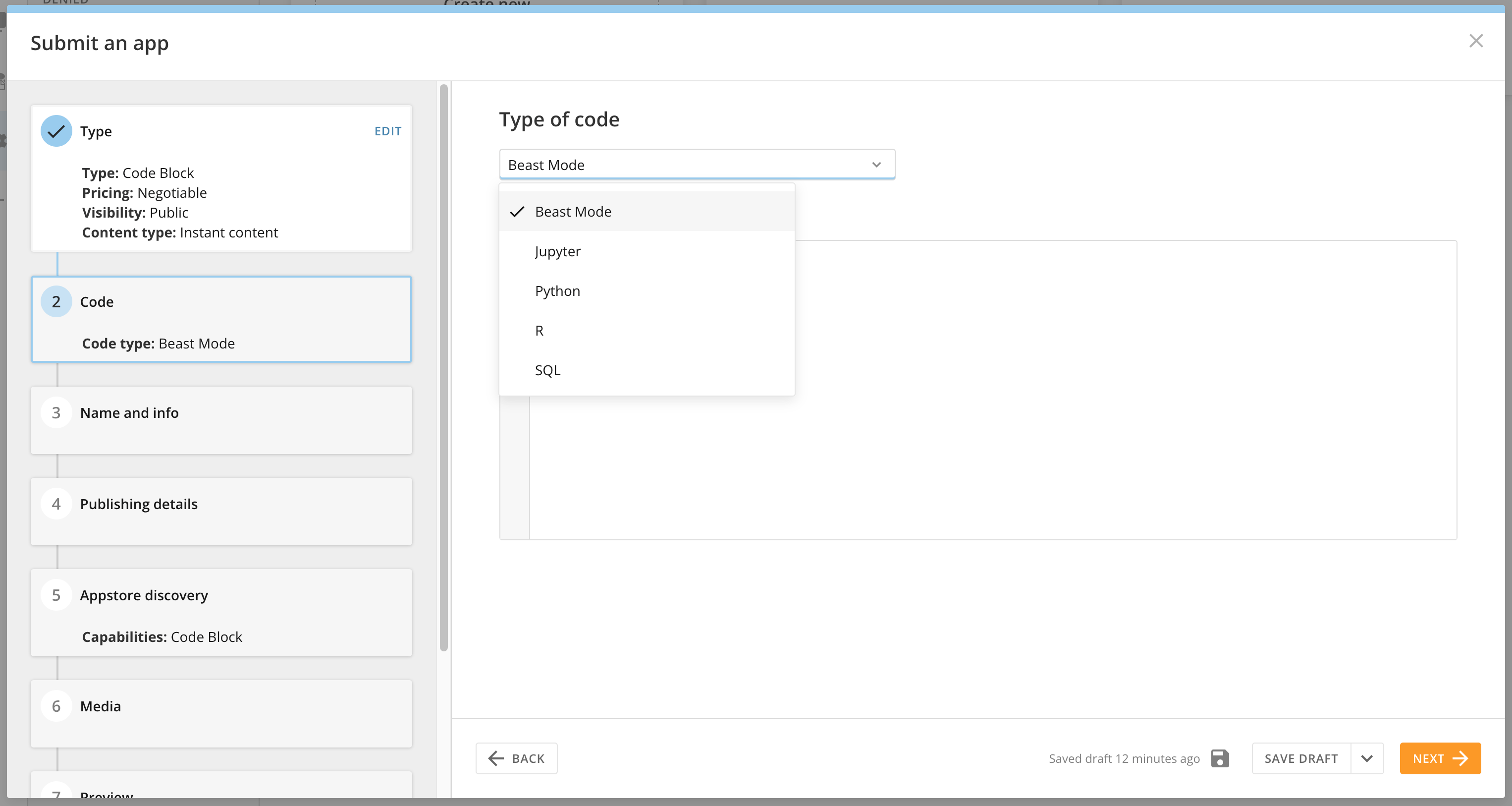 コードタイプを選択したら、コードを貼り付けます。
###
コードタイプを選択したら、コードを貼り付けます。
###  ### 名前と情報
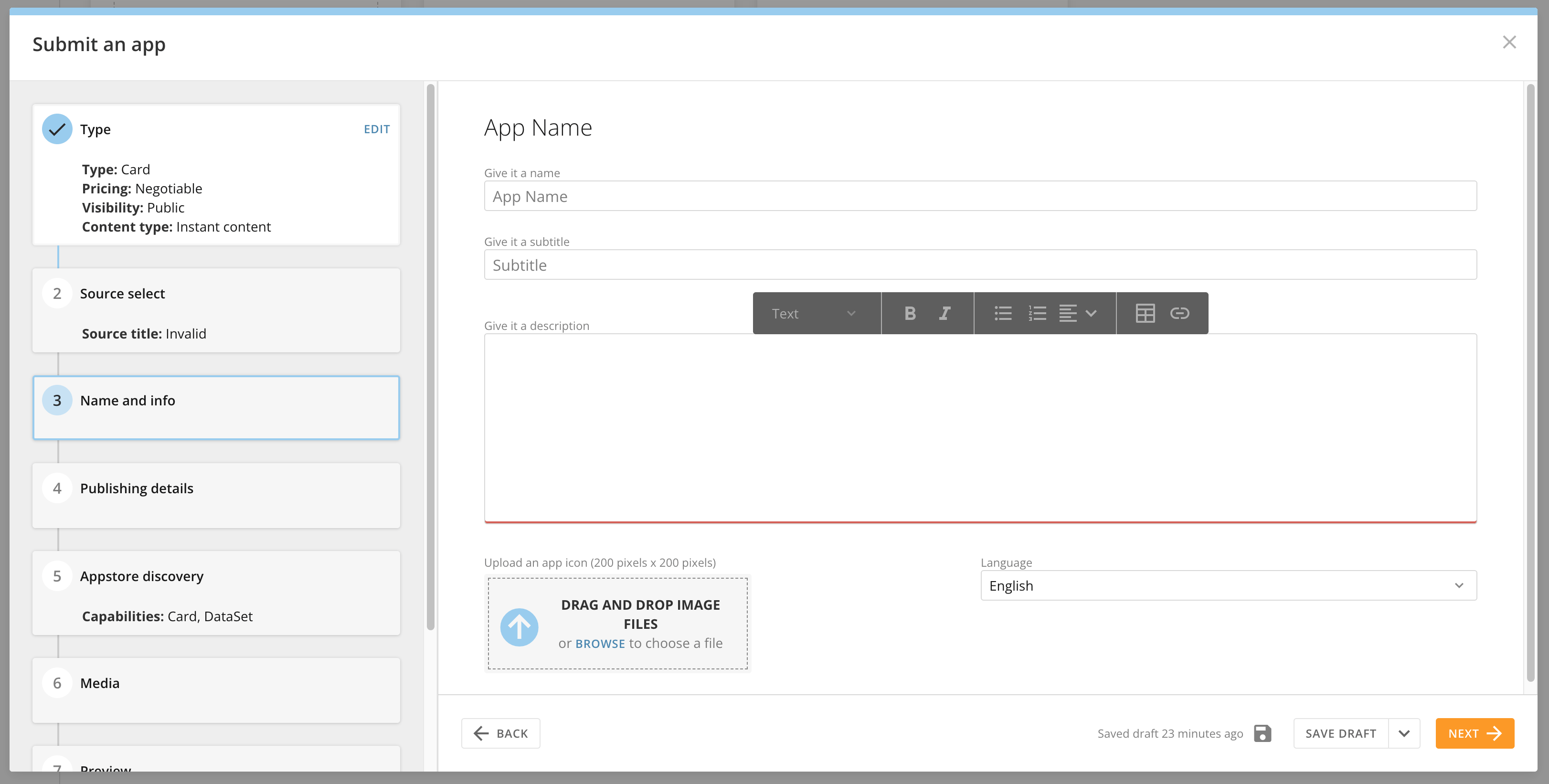
このセクションに記入して、お客様がリスティングについて理解できるようにします。
* Appstoreで表示される名前とサブタイトルを入力します。
* リッチテキストエディターで、リスティングの説明を入力します。
* アイコン画像(200 x 200ピクセル以上)をアップロードします。
* 掲載するリスティングの言語を選択します。
### 名前と情報
このセクションに記入して、お客様がリスティングについて理解できるようにします。
* Appstoreで表示される名前とサブタイトルを入力します。
* リッチテキストエディターで、リスティングの説明を入力します。
* アイコン画像(200 x 200ピクセル以上)をアップロードします。
* 掲載するリスティングの言語を選択します。
 ### 詳細を公開する
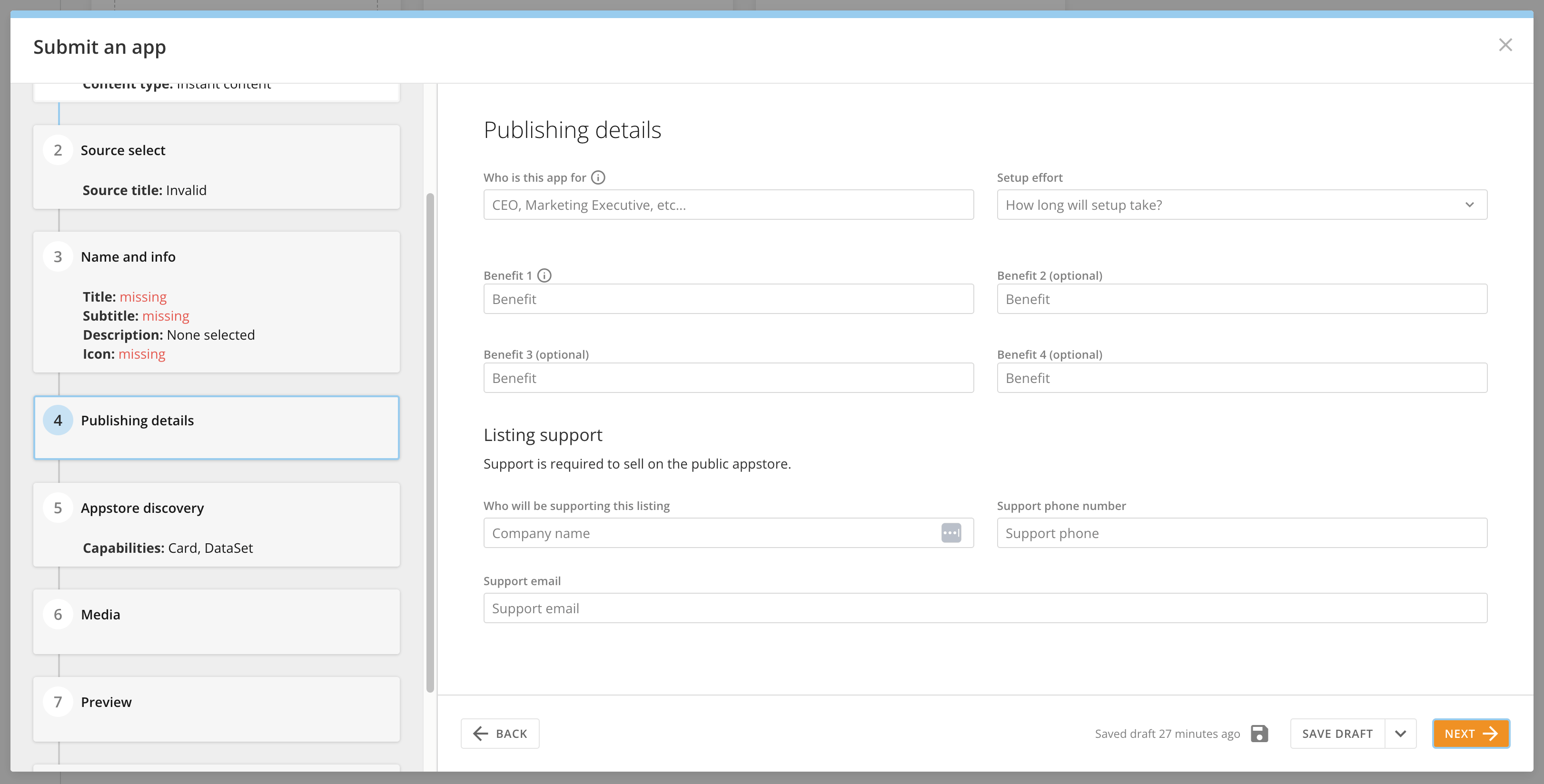
リスティングの対象読者、必要な設定作業、および1~4つのメリットに関する情報を入力します。また、サポート情報を入力することもできます。
### 詳細を公開する
リスティングの対象読者、必要な設定作業、および1~4つのメリットに関する情報を入力します。また、サポート情報を入力することもできます。
 ### Appstoreでの検索
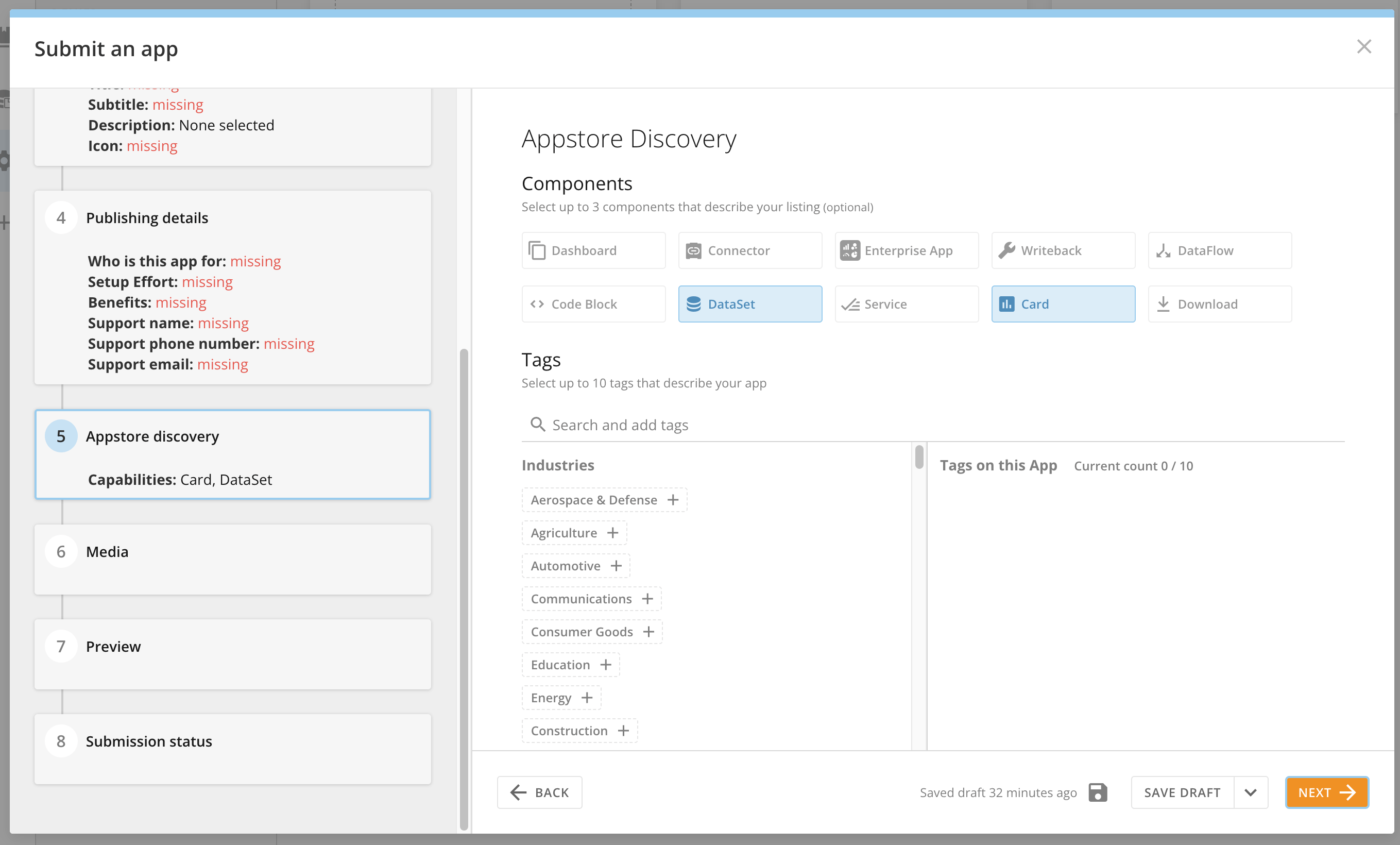
お客様がAppstoreで検索したり、リスト項目を見つけたりできるよう、最大3つの機能と最大10個のタグを選択します。
### Appstoreでの検索
お客様がAppstoreで検索したり、リスト項目を見つけたりできるよう、最大3つの機能と最大10個のタグを選択します。
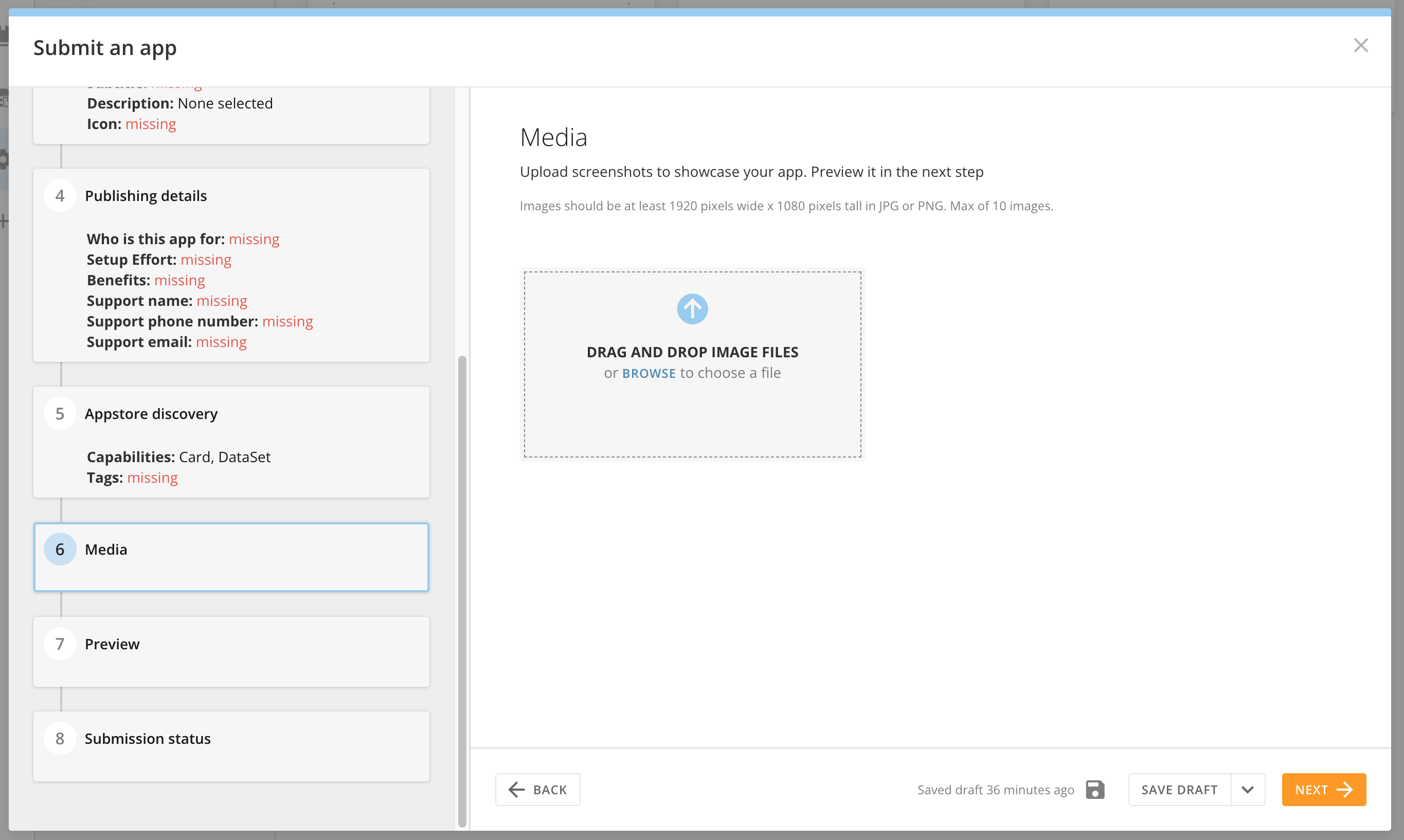
 ### メディア
リスティングを紹介するために、1920 x 1080ピクセル以上のスクリーンショットを最大10枚までアップロードできます。\
また、リスティングの最初に表示される動画をアップロードすることを推奨します。動画はDomoのYouTubeチャンネルに属しており、URLは以下のような形式である必要があります:[https://www.youtube.com/watch?v=Q\\\_6qUMAObIU](https://www.youtube.com/watch?v=Q\\_6qUMAObIU)
### メディア
リスティングを紹介するために、1920 x 1080ピクセル以上のスクリーンショットを最大10枚までアップロードできます。\
また、リスティングの最初に表示される動画をアップロードすることを推奨します。動画はDomoのYouTubeチャンネルに属しており、URLは以下のような形式である必要があります:[https://www.youtube.com/watch?v=Q\\\_6qUMAObIU](https://www.youtube.com/watch?v=Q\\_6qUMAObIU)
 ### プレビュー
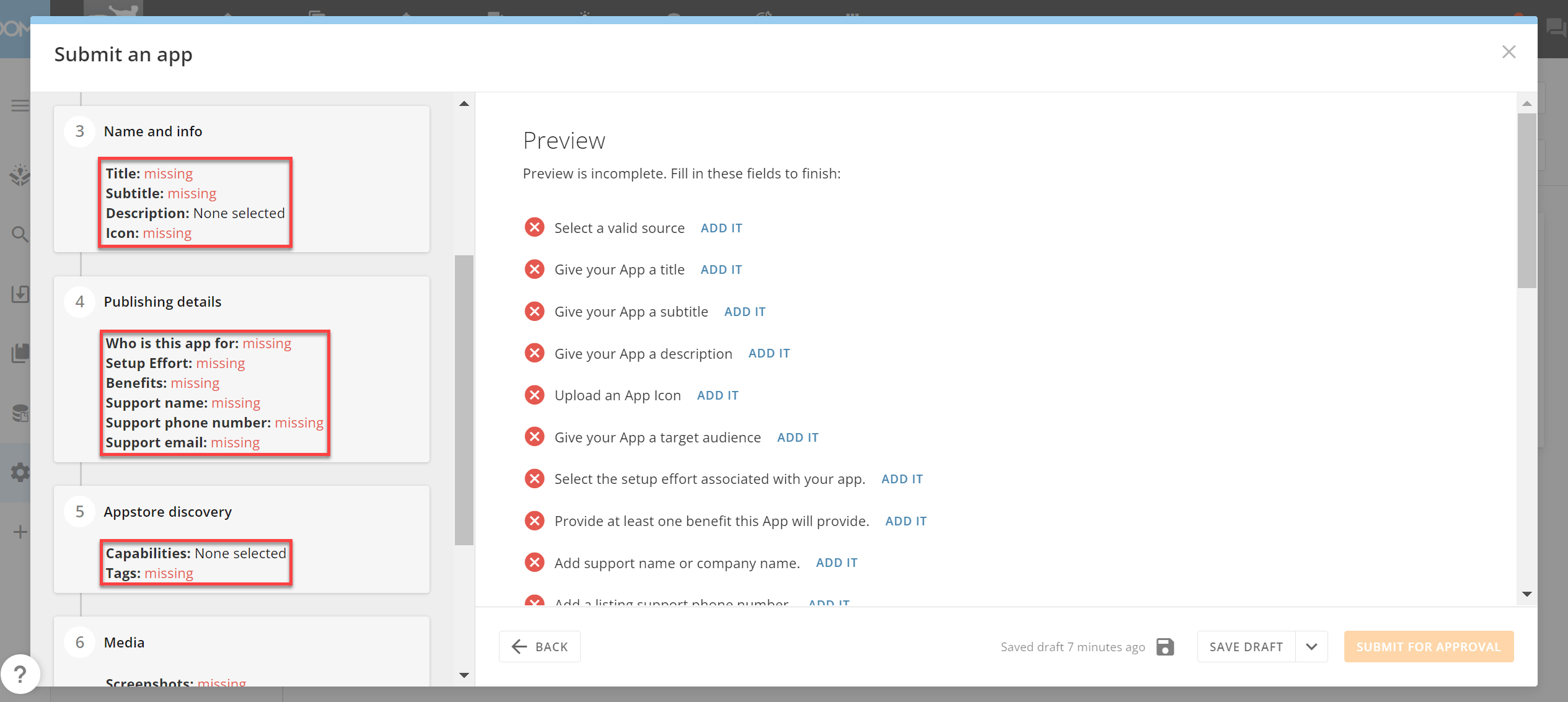
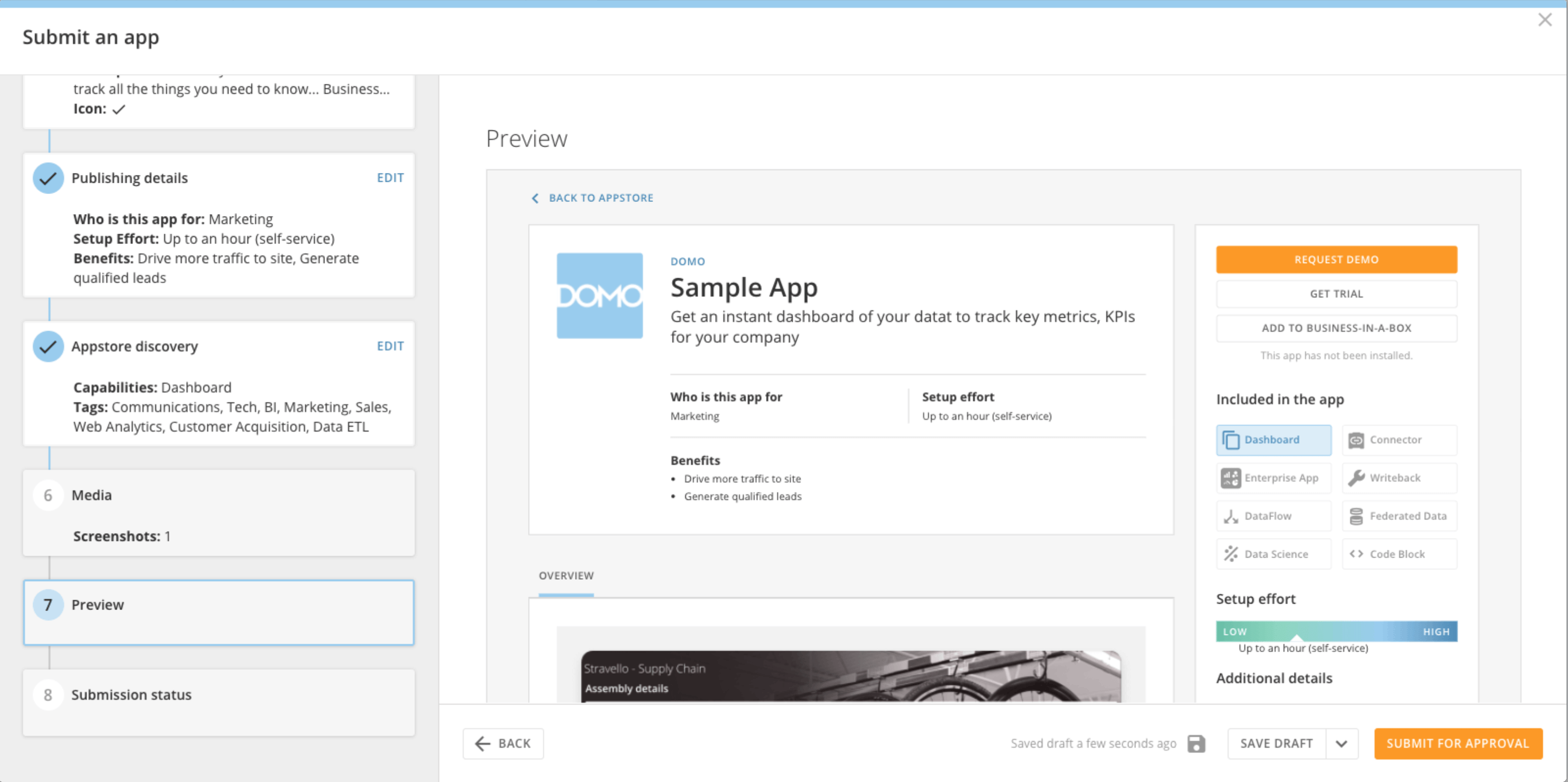 このセクションには、モーダル全体でどの情報が不足または不完全であるかのリストも表示されます。\*\*[Add it]**を選択してそのセクションにジャンプし、情報を入力します。必要な情報をすべて入力したら、**[Submit for Approval]\*\*を選択します。
 ### 提出ステータス
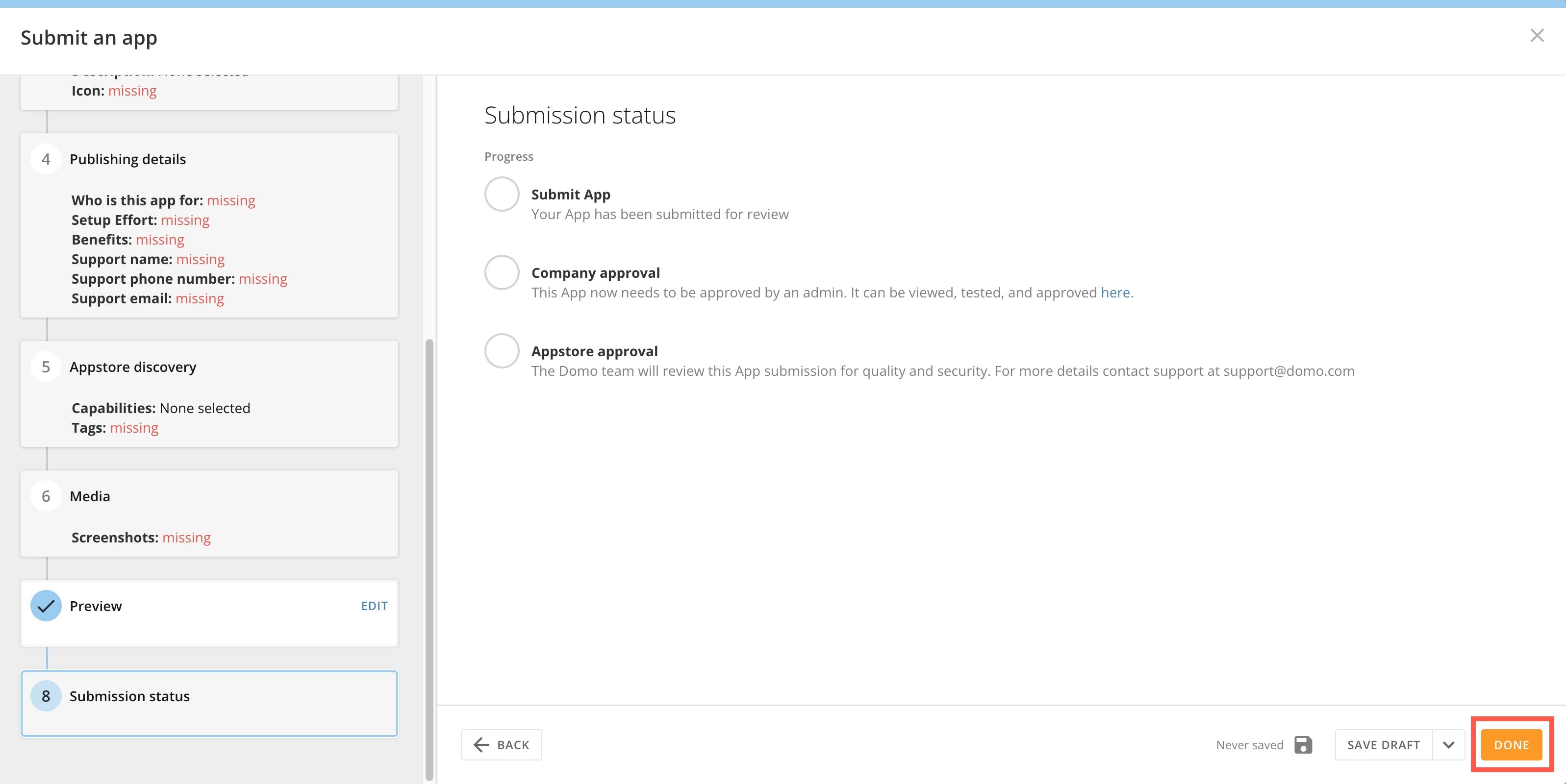
申請のプロセスには、次の3つのステータスがあります。
* **Submit app**:Appstoreで公開するための審査に向けてリスティングが提出されている。
* **Company approval**:このリスティングは、自社の管理者に承認されている。
* **Appstore approval**:Domoチームが提出されたリスティングの品質とセキュリティを審査している。
\*\*[Done]\*\*を選択してモーダルを閉じます。
### 提出ステータス
申請のプロセスには、次の3つのステータスがあります。
* **Submit app**:Appstoreで公開するための審査に向けてリスティングが提出されている。
* **Company approval**:このリスティングは、自社の管理者に承認されている。
* **Appstore approval**:Domoチームが提出されたリスティングの品質とセキュリティを審査している。
\*\*[Done]\*\*を選択してモーダルを閉じます。
 ## リスティングを管理する
Appstoreの\*\*[Manage Listings]**(**[Appstore]**>**[Manage Listings]\*\*)領域では、自分が作成したものを含め、組織のDomoインスタンスで公開されているリスティングにアクセスしたり、提出したリスティングのステータスを確認したりできます。
\*\*[Only apps created by me]\*\*チェックボックスを使用して、各セクション([Drafts]、[Pending]、[Pending Domo Approval]、Live]、[Denied])の結果をフィルターできます。
## リスティングを管理する
Appstoreの\*\*[Manage Listings]**(**[Appstore]**>**[Manage Listings]\*\*)領域では、自分が作成したものを含め、組織のDomoインスタンスで公開されているリスティングにアクセスしたり、提出したリスティングのステータスを確認したりできます。
\*\*[Only apps created by me]\*\*チェックボックスを使用して、各セクション([Drafts]、[Pending]、[Pending Domo Approval]、Live]、[Denied])の結果をフィルターできます。
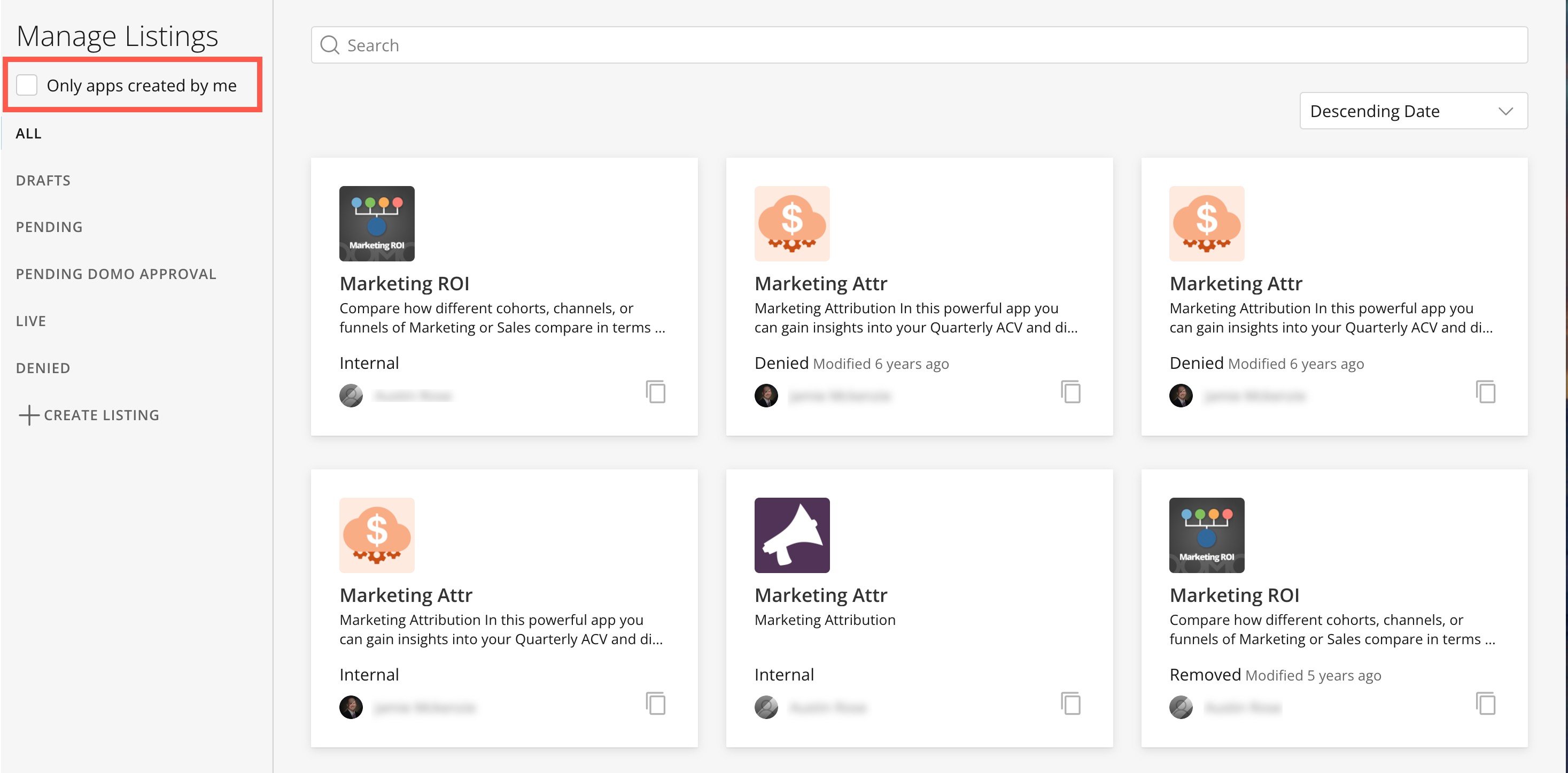 以下の表に、各セクションの説明を示します。
* **Drafts**\*\*:\*\*自分が作成しているリスティングの下書きが含まれています。Appstoreに提出しているリスティングの下書きを保存した場合、続ける準備ができたら、このセクションで下書きを見つけます。
* **Pending**:自分または自社がAppstoreに提出したリスティングで、組織からの承認待ちのものが含まれています。
* **Pending Domo Approval**:自分または自社がAppstoreに提出したリスティングで、Domoからの承認待ちのものが含まれています。
* **Live**:自分または自社が提出し、Appstoreで公開されているリスティングが含まれています。
* **Denied**:自分または自社がAppstoreに提出したリスティングで、却下されたものが含まれています。
以下の表に、各セクションの説明を示します。
* **Drafts**\*\*:\*\*自分が作成しているリスティングの下書きが含まれています。Appstoreに提出しているリスティングの下書きを保存した場合、続ける準備ができたら、このセクションで下書きを見つけます。
* **Pending**:自分または自社がAppstoreに提出したリスティングで、組織からの承認待ちのものが含まれています。
* **Pending Domo Approval**:自分または自社がAppstoreに提出したリスティングで、Domoからの承認待ちのものが含まれています。
* **Live**:自分または自社が提出し、Appstoreで公開されているリスティングが含まれています。
* **Denied**:自分または自社がAppstoreに提出したリスティングで、却下されたものが含まれています。