> ## Documentation Index
> Fetch the complete documentation index at: https://domoinc-openapi-sync-dataflows.mintlify.site/llms.txt
> Use this file to discover all available pages before exploring further.

# Workflow Start Form Brick

## はじめに

Workflow Start Form Brickを使用すると、カスタマイズ可能な入力値を収集して渡すことで、Domo Brickからワークフローをすばやく開始できます。

詳細については、「 [Domo Bricks | 概要](/s/article/4423762260375) 」を参照してください 。

***

* [Workflow Start Form Brickにアクセスする](#brick)
* [Workflow Start Form Brickを使用する](#workflow-start-form-brick)
  * 入力コントロール
  * [設定](#configuration)
  * [Brickを編集する](#brick)

***

## Workflow Start Form Brickにアクセスする

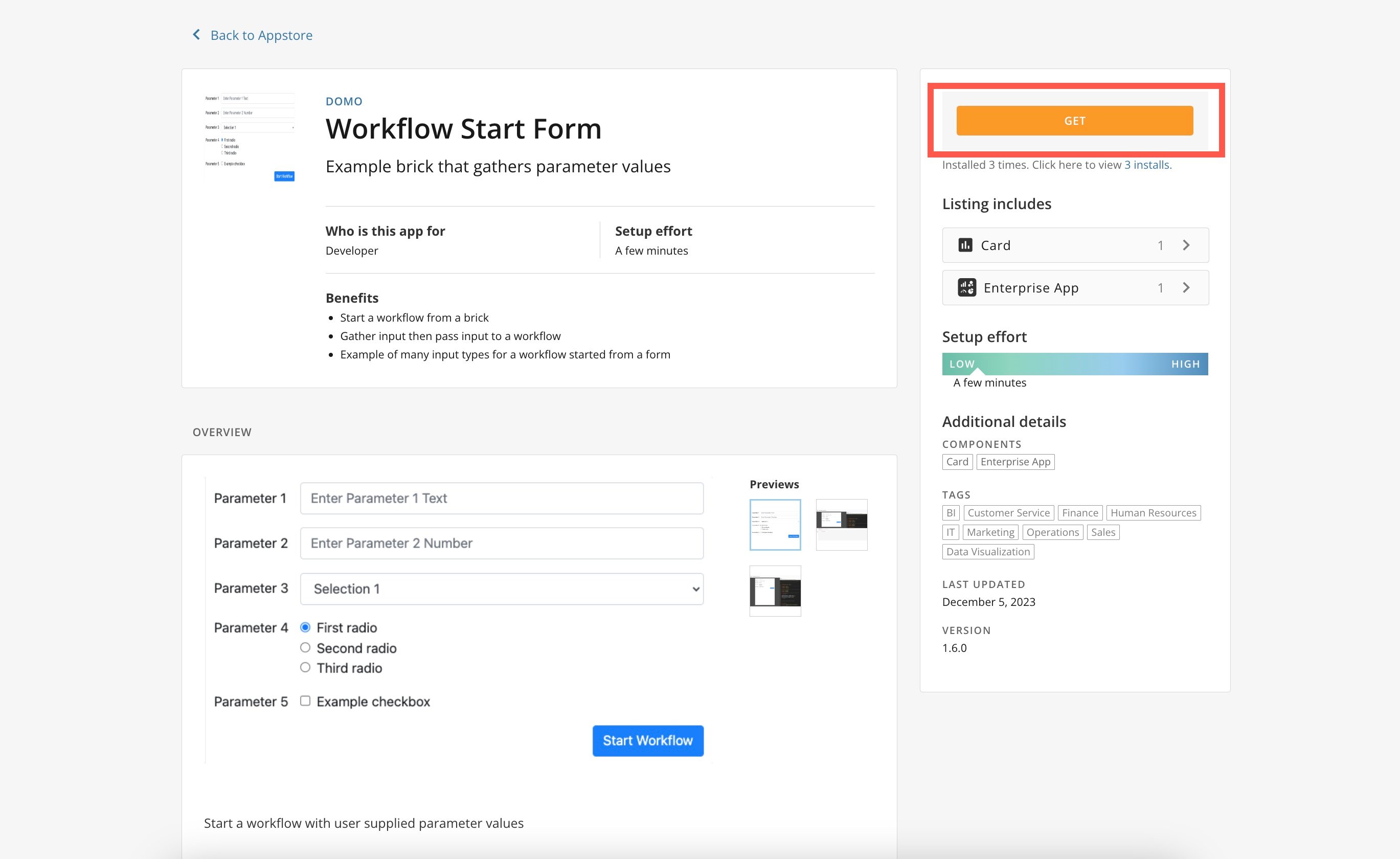
1. ナビゲーションヘッダーで **［Appstore］** を選択し、Domo Appstoreを開きます。
2. 検索バーを使用してWorkflow Start Form Brickを探し、詳細ページを開きます。
3. **［GET］** を選択します。

   <Frame>
     <img alt="workflow start form brick.jpg" src="https://mintcdn.com/domoinc-openapi-sync-dataflows/gDOtiCXH_3EtosfI/images/kb/ka0Vq0000000KOX-00N5w00000Ri7BU-0EMVq000000Drkr.jpg?fit=max&auto=format&n=gDOtiCXH_3EtosfI&q=85&s=8a43aad7cd09fe29e58491800c2a9262" width="2738" height="1680" data-path="images/kb/ka0Vq0000000KOX-00N5w00000Ri7BU-0EMVq000000Drkr.jpg" />
   </Frame>
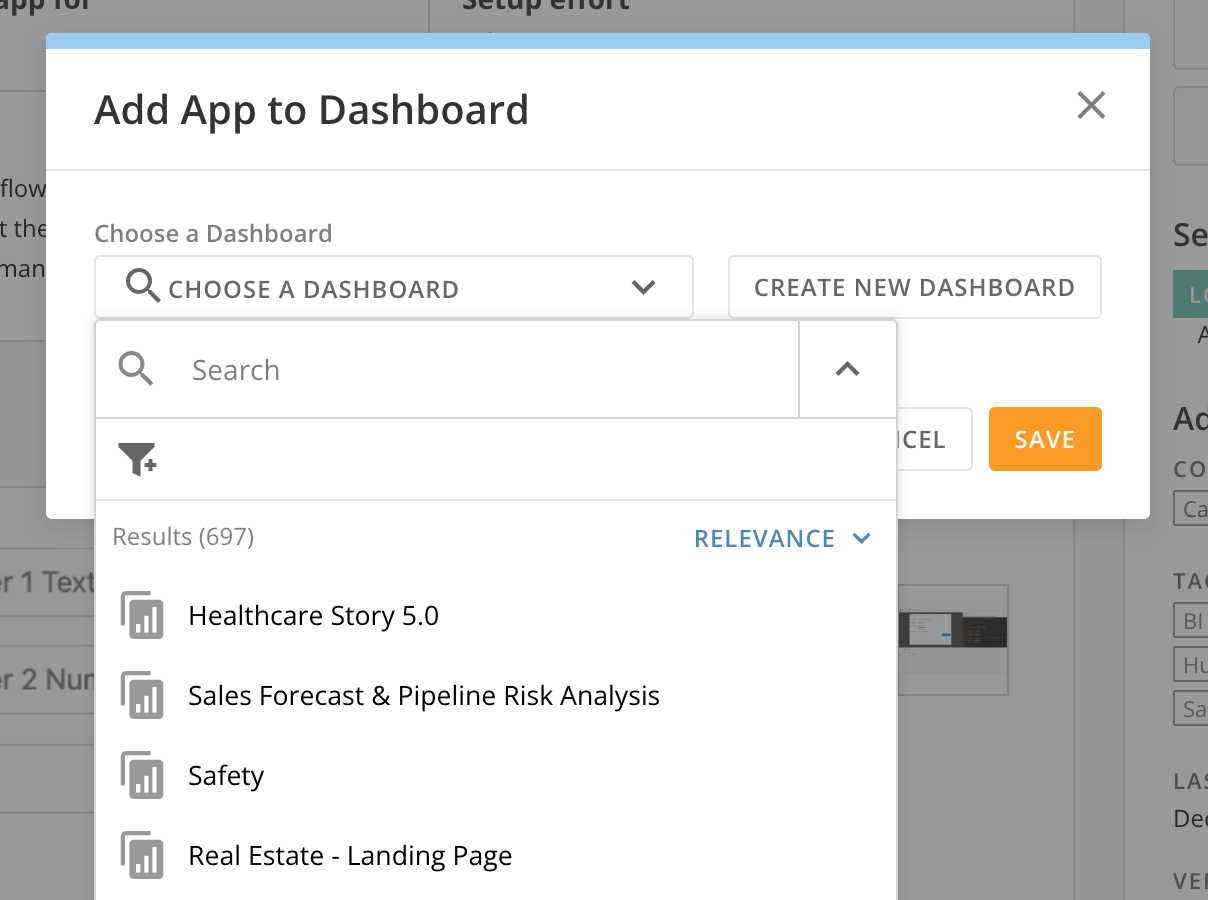
4. Brickを既存のダッシュボードに保存するか、新しいダッシュボードを作成して、 **［SAVE］** を選択します。

   <Frame>
     <img alt="Screenshot 2024-01-18 at 6.31.02 PM.png" src="https://mintcdn.com/domoinc-openapi-sync-dataflows/gDOtiCXH_3EtosfI/images/kb/ka0Vq0000000KOX-00N5w00000Ri7BU-0EMVq000000Drph.jpg?fit=max&auto=format&n=gDOtiCXH_3EtosfI&q=85&s=3fa0d948c486e8dec8e0d5e62009684b" width="1208" height="900" data-path="images/kb/ka0Vq0000000KOX-00N5w00000Ri7BU-0EMVq000000Drph.jpg" />
   </Frame>
5. ダッシュボードに移動して、Brickの開発を開始します。Domo Bricksの使用を開始する方法については、デベロッパーポータルで
   [こちら](https://developer.domo.com/portal/ec60c4980e1b5-getting-started-using-domo-bricks) <img src="https://mintlify.s3.us-west-1.amazonaws.com/domoinc-openapi-sync-dataflows/images/kb/ja/ka0Vq000000796c-00N5w00000Ri7BU-0EMVq000000DruX.jpg" style={{width: 20, height: 20, display: 'inline', verticalAlign: 'start', margin: '0'}} /> を確認してください。

## Workflow Start Form Brickを使用する

<Warning>
  **重要：** Brickを正常に使用するには、既存のワークフローが必要です。
</Warning>

### 入力コントロール

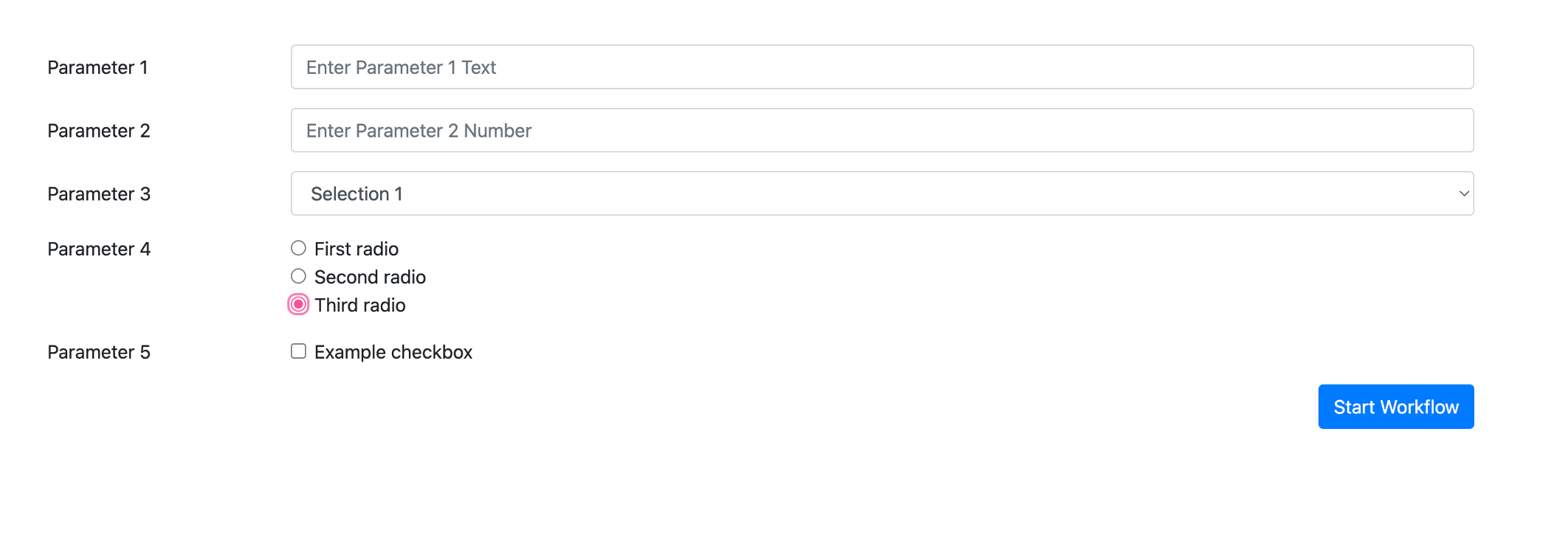
Workflow Start Form Brickには、次の5つのサンプル入力コントロールが用意されています。

* テキスト
* 番号
* ドロップダウン切り替え
* 単一選択ラジオボタン
* チェックボックス

これらはそれぞれ設定可能であり、設定済みのワークフローに値を渡すことができます。
<Frame>
  <img alt="Screenshot 2024-01-18 at 6.44.57 PM.png" src="https://mintcdn.com/domoinc-openapi-sync-dataflows/gDOtiCXH_3EtosfI/images/kb/ka0Vq0000000KOX-00N5w00000Ri7BU-0EMVq000000Drxl.jpg?fit=max&auto=format&n=gDOtiCXH_3EtosfI&q=85&s=49a472f66c726f9c077ef431a0bbba5e" width="2124" height="726" data-path="images/kb/ka0Vq0000000KOX-00N5w00000Ri7BU-0EMVq000000Drxl.jpg" />
</Frame>

### 設定

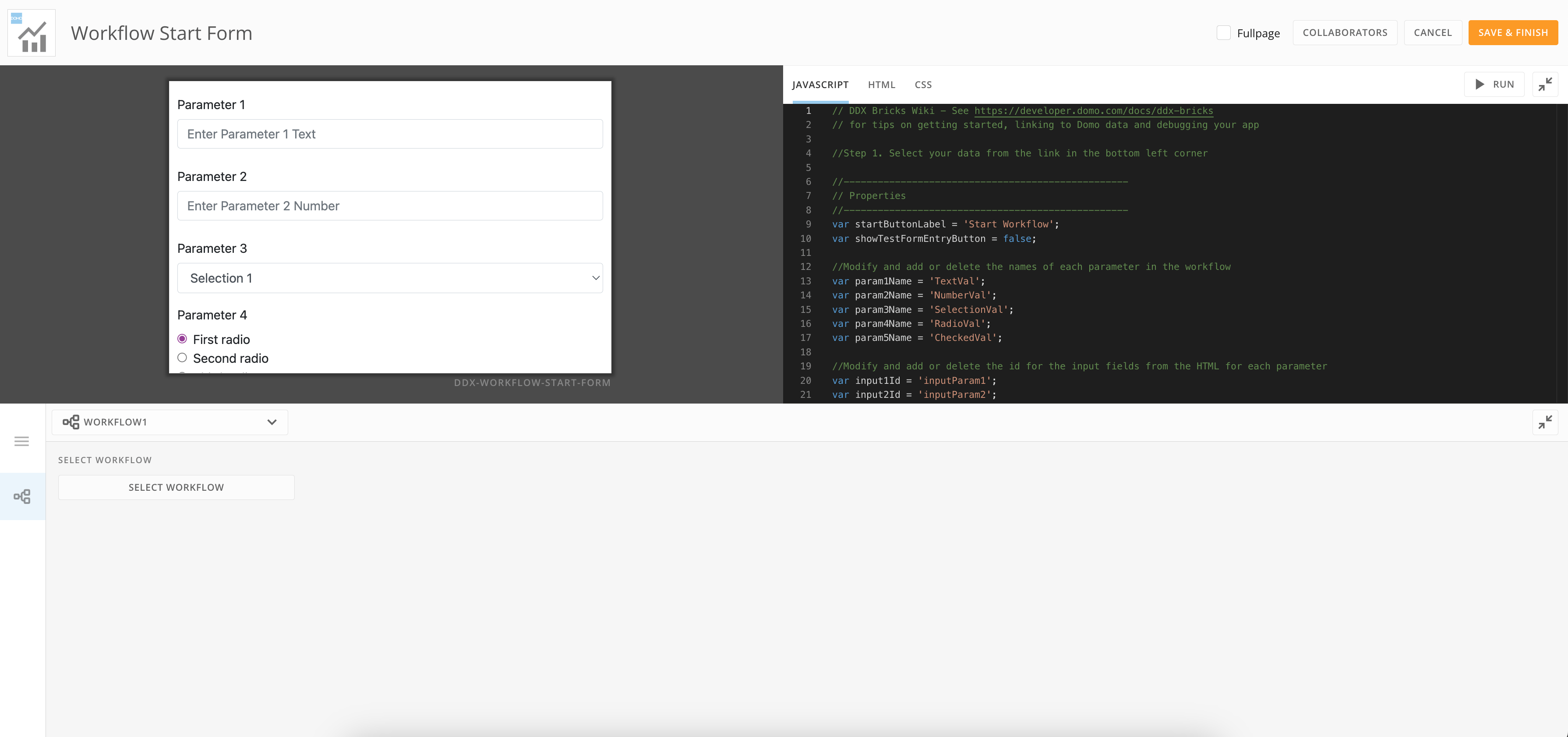
Brickを設定するには、カードの上にマウスを移動して <img src="https://mintlify.s3.us-west-1.amazonaws.com/domoinc-openapi-sync-dataflows/images/kb/ja/ka0Vq000000796c-00N5w00000Ri7BU-0EMVq000000DrzN.jpg" style={{width: 20, height: 20, display: 'inline', verticalAlign: 'start', margin: '0'}} /> **［カードのオプション］** を表示します。

**［カードのオプション］** > **［カードを編集］** を選択して、Brickの設定を表示します。ここでは、JavaScript、HTML、およびCSSのコードエディターを表示できます。
<Frame>
  <img alt="Screenshot 2024-01-18 at 6.55.11 PM.png" src="https://mintcdn.com/domoinc-openapi-sync-dataflows/gDOtiCXH_3EtosfI/images/kb/ka0Vq0000000KOX-00N5w00000Ri7BU-0EMVq000000Ds0z.jpg?fit=max&auto=format&n=gDOtiCXH_3EtosfI&q=85&s=dd69d720b1a304ef72a009994734238b" width="3580" height="1682" data-path="images/kb/ka0Vq0000000KOX-00N5w00000Ri7BU-0EMVq000000Ds0z.jpg" />
</Frame>

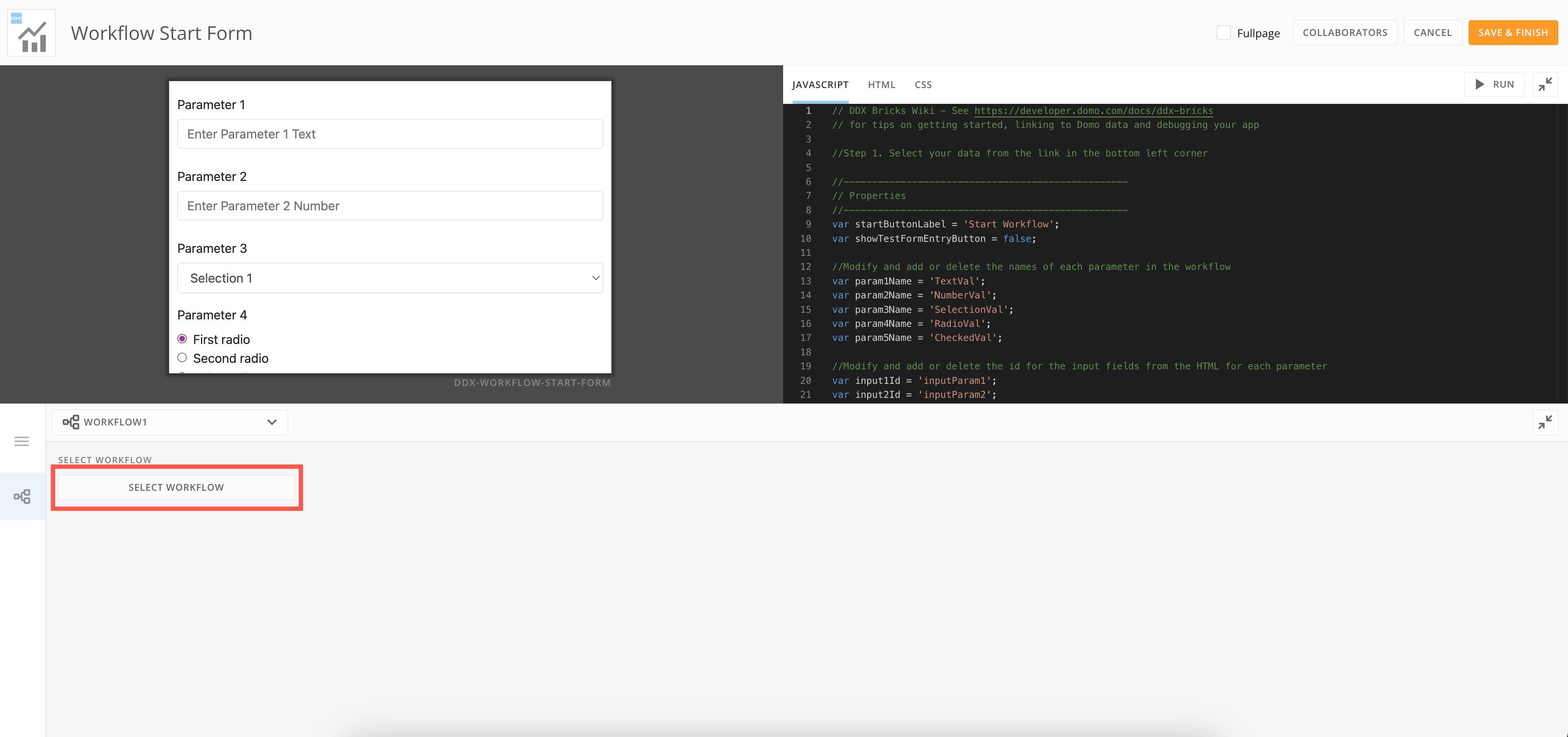
**［ワークフローを選択］** オプションを使用して、Brickに接続するワークフローを検索します。

<Frame>
  <img alt="select workflow.jpg" src="https://mintcdn.com/domoinc-openapi-sync-dataflows/gDOtiCXH_3EtosfI/images/kb/ka0Vq0000000KOX-00N5w00000Ri7BU-0EMVq000000Ds2b.jpg?fit=max&auto=format&n=gDOtiCXH_3EtosfI&q=85&s=d673e2b2b09c43e40acc36f444a7851c" width="3580" height="1682" data-path="images/kb/ka0Vq0000000KOX-00N5w00000Ri7BU-0EMVq000000Ds2b.jpg" />
</Frame>

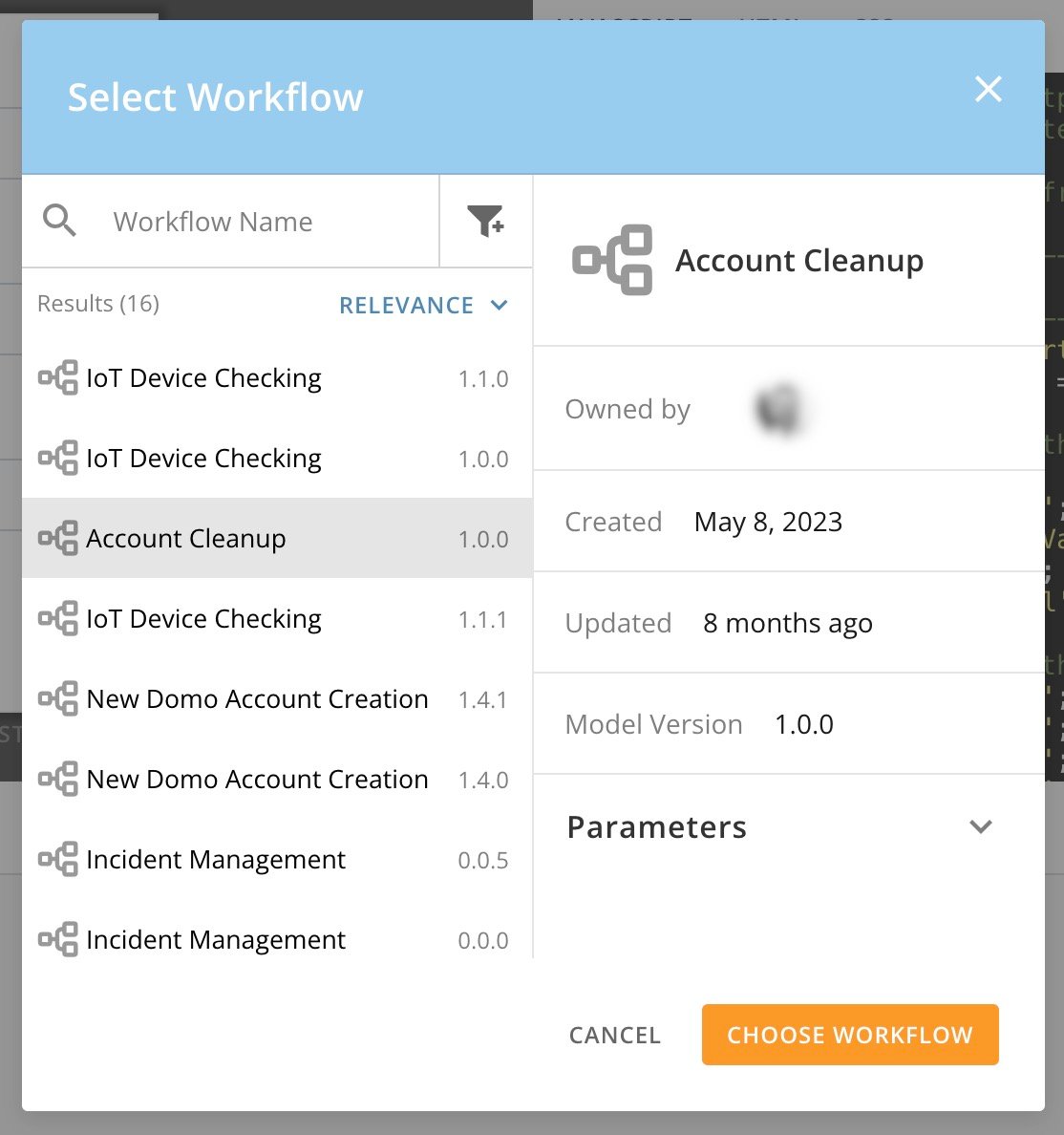
ワークフローを見つけて、 **［ワークフローを選択］** を選択します。

<Frame>
  <img alt="choose workflow.jpg" src="https://mintcdn.com/domoinc-openapi-sync-dataflows/gDOtiCXH_3EtosfI/images/kb/ka0Vq0000000KOX-00N5w00000Ri7BU-0EMVq000000Ds4D.jpg?fit=max&auto=format&n=gDOtiCXH_3EtosfI&q=85&s=ccb5a9574d40a9e50f3485b901e9215e" width="1114" height="1188" data-path="images/kb/ka0Vq0000000KOX-00N5w00000Ri7BU-0EMVq000000Ds4D.jpg" />
</Frame>

### Brickを編集する

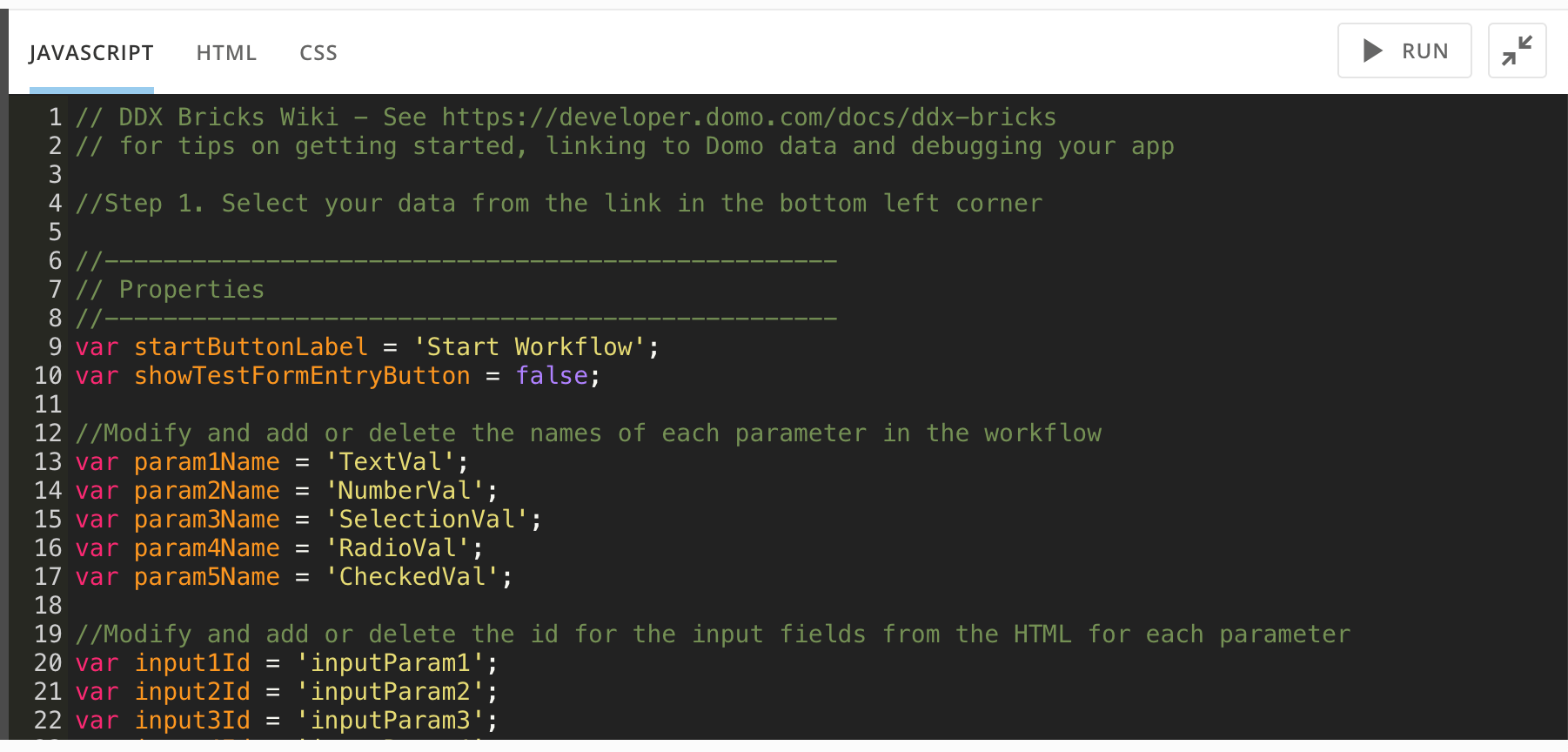
Brickエディターで、 **［JavaScript］** 、 **［HTML］** 、および **［CSS］** の各タブの手順に従い、自分のワークフローのパラメーターを設定します。

<Frame>
  <img alt="Screenshot 2024-01-18 at 7.07.30 PM.png" src="https://mintcdn.com/domoinc-openapi-sync-dataflows/gDOtiCXH_3EtosfI/images/kb/ka0Vq0000000KOX-00N5w00000Ri7BU-0EMVq000000Ds7R.jpg?fit=max&auto=format&n=gDOtiCXH_3EtosfI&q=85&s=a07079a8b96e200134dc4a24daa429e8" width="1802" height="864" data-path="images/kb/ka0Vq0000000KOX-00N5w00000Ri7BU-0EMVq000000Ds7R.jpg" />
</Frame>

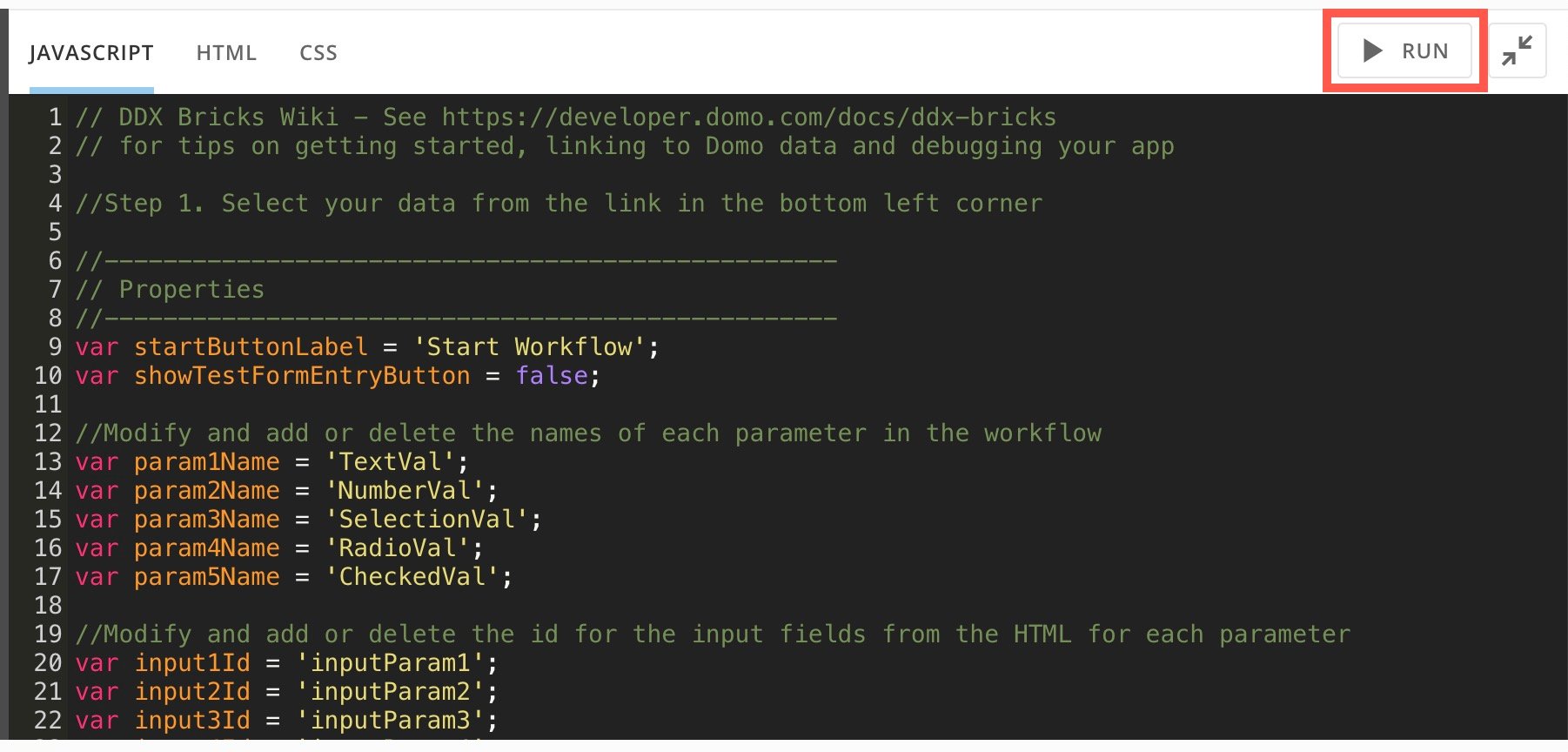
<img src="https://mintlify.s3.us-west-1.amazonaws.com/domoinc-openapi-sync-dataflows/images/kb/ja/ka0Vq000000796c-00N5w00000Ri7BU-0EMVq000000Ds93.jpg" style={{width: 20, height: 20, display: 'inline', verticalAlign: 'start', margin: '0'}} /> **［実行］** を選択し、Appのプレビューでコードを実行してから、保存して閉じます。

<Frame>
  <img alt="run code.jpg" src="https://mintcdn.com/domoinc-openapi-sync-dataflows/gDOtiCXH_3EtosfI/images/kb/ka0Vq0000000KOX-00N5w00000Ri7BU-0EMVq000000DsCH.jpg?fit=max&auto=format&n=gDOtiCXH_3EtosfI&q=85&s=7b8ee66bf90949dc2b9fc885811f32af" width="1802" height="864" data-path="images/kb/ka0Vq0000000KOX-00N5w00000Ri7BU-0EMVq000000DsCH.jpg" />
</Frame>

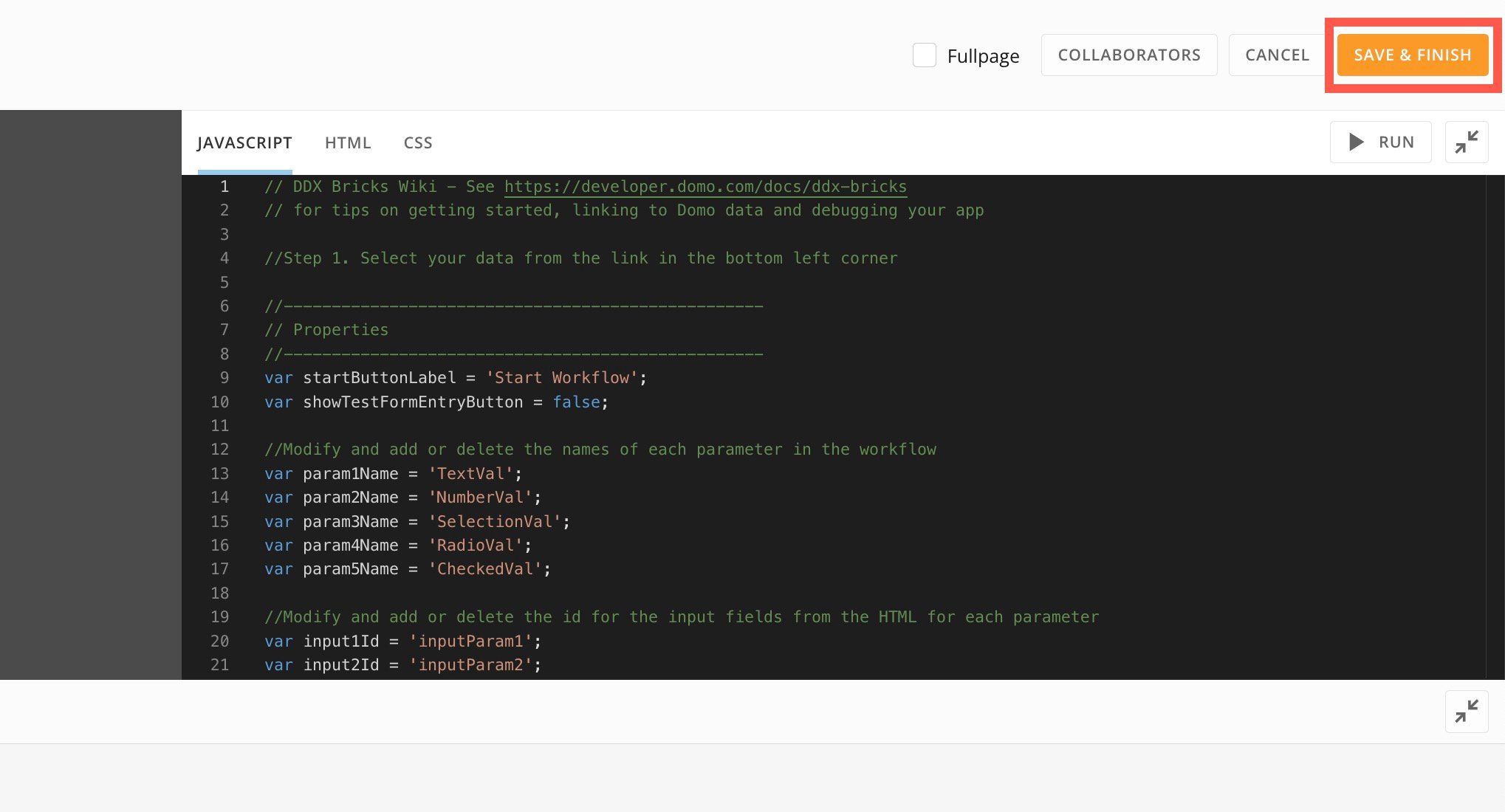
コードが正常に実行されたら、 **［保存して終了］** を選択します。

<Frame>
  <img alt="save and finish.jpg" src="https://mintcdn.com/domoinc-openapi-sync-dataflows/gDOtiCXH_3EtosfI/images/kb/ka0Vq0000000KOX-00N5w00000Ri7BU-0EMVq000000DsIj.jpg?fit=max&auto=format&n=gDOtiCXH_3EtosfI&q=85&s=bc4733675c369ff0b32c2bb4b07db2c1" width="2038" height="1100" data-path="images/kb/ka0Vq0000000KOX-00N5w00000Ri7BU-0EMVq000000DsIj.jpg" />
</Frame>

日本語