> ## Documentation Index
> Fetch the complete documentation index at: https://domoinc-openapi-sync-dataflows.mintlify.site/llms.txt
> Use this file to discover all available pages before exploring further.
# MS OfficeレガシープラグインのコンテンツをMS Office Domoアドインに変換する
## はじめに
[Microsoft Office 365アプリ用Domoアドイン](https://domo-support.domo.com/s/topic/0TO5w000000ZkAlGAK/microsoft-office-addins) への移行に伴い、Microsoft Officeアプリ用Domoレガシープラグインの開発は終了しました。
Domoアドインに移行しやすくするため、以下の手順に従って、レガシープラグインで挿入されたコンテンツをDomoアドインで使用できるように変換できます。
 ## レガシープラグインのコンテンツを変換する
コンテンツをDomoアドインで使用できるように変換するには、以下の手順に従います。
1. Microsoft Officeアプリ用Domoアドインをインストールします。アドインをインストールする方法については、
[こちら](/s/article/000005143) を参照してください。
2. Microsoft Officeアプリで、変換するコンテンツを含むドキュメントを開きます。
3. **Domo** のツールバーに進み、 **[検索]** を選択して、Domoのサイドレールを開きます。Domoのツールバーとサイドレールの詳細については、 [Domoアドインユーザーガイド](/ja/s/article/000005143#AccesstheDomoSideRailinExcelPowerPointandWord) を参照してください。
4. Domoのサイドレールで、
## レガシープラグインのコンテンツを変換する
コンテンツをDomoアドインで使用できるように変換するには、以下の手順に従います。
1. Microsoft Officeアプリ用Domoアドインをインストールします。アドインをインストールする方法については、
[こちら](/s/article/000005143) を参照してください。
2. Microsoft Officeアプリで、変換するコンテンツを含むドキュメントを開きます。
3. **Domo** のツールバーに進み、 **[検索]** を選択して、Domoのサイドレールを開きます。Domoのツールバーとサイドレールの詳細については、 [Domoアドインユーザーガイド](/ja/s/article/000005143#AccesstheDomoSideRailinExcelPowerPointandWord) を参照してください。
4. Domoのサイドレールで、
 **ホーム** > **[設定]** を選択します。
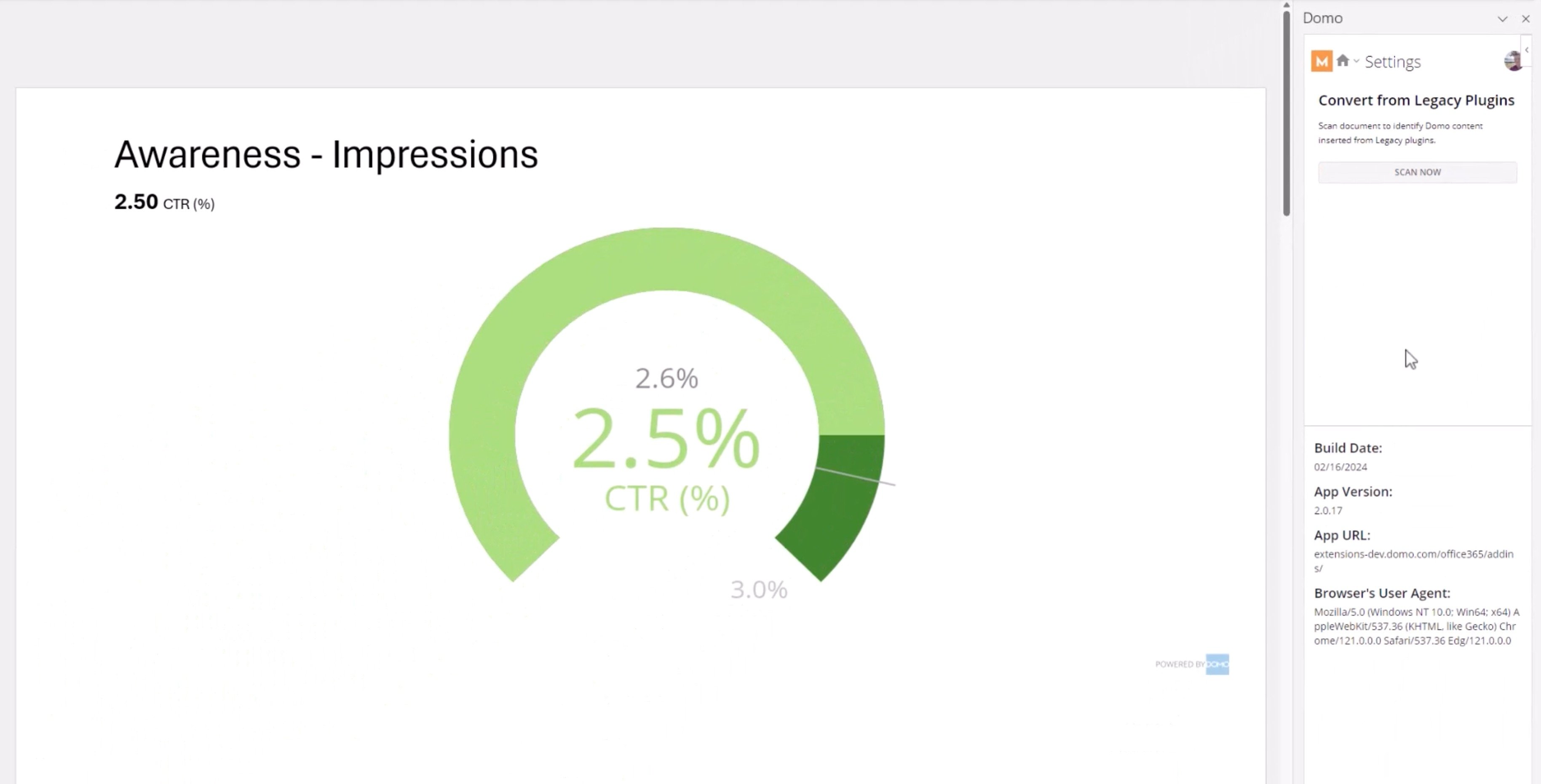
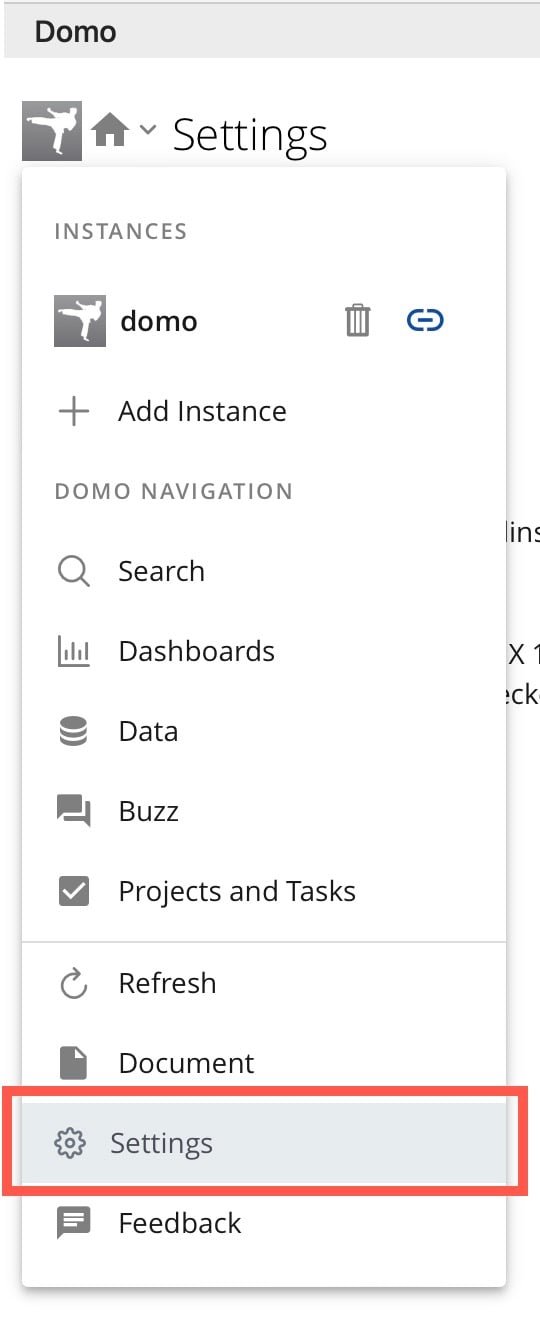 5. **[設定]** で **[レガシープラグインから変換]** エリアを探し、 **[今すぐスキャン]** を選択してドキュメントをスキャンし、レガシープラグインから挿入されたコンテンツを探します。
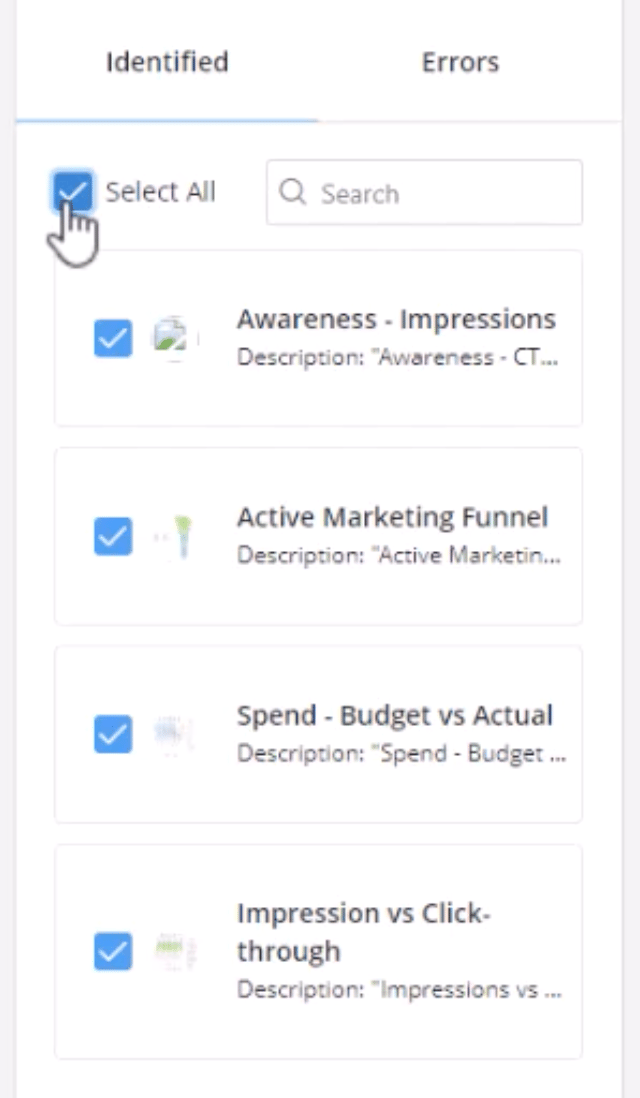
ドキュメントがスキャンされ、レガシーコンテンツがDomoサイドレールに表示されます。
6. **[全て選択]** ボックスか、変換する各アイテムのボックスにチェックマークを入れます。
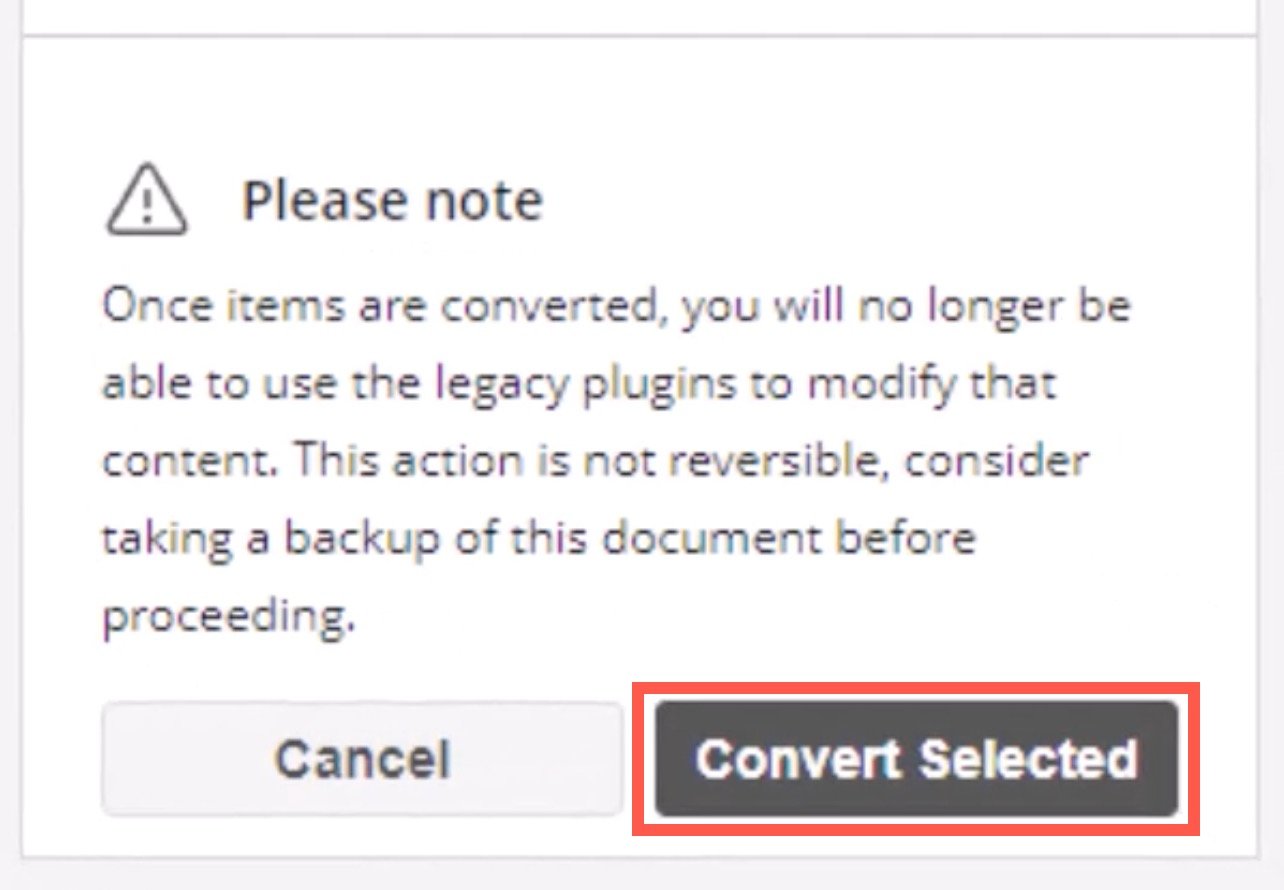
**重要:** アイテムが変換されると、そのコンテンツを修正するためにレガシープラグインを使用することができなくなります。この操作は元に戻すことができません。続行する前に、このドキュメントのバックアップを取ることを検討してください。
5. **[設定]** で **[レガシープラグインから変換]** エリアを探し、 **[今すぐスキャン]** を選択してドキュメントをスキャンし、レガシープラグインから挿入されたコンテンツを探します。
ドキュメントがスキャンされ、レガシーコンテンツがDomoサイドレールに表示されます。
6. **[全て選択]** ボックスか、変換する各アイテムのボックスにチェックマークを入れます。
**重要:** アイテムが変換されると、そのコンテンツを修正するためにレガシープラグインを使用することができなくなります。この操作は元に戻すことができません。続行する前に、このドキュメントのバックアップを取ることを検討してください。
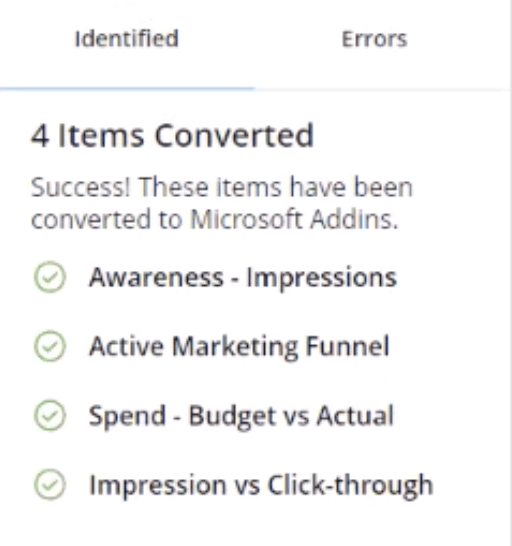
 7. **[選択したアイテムを変換]** オプションを使用してコンテンツを変換します。
 正常に変換されたコンテンツが、 **[特定されました]** タブに表示されます。
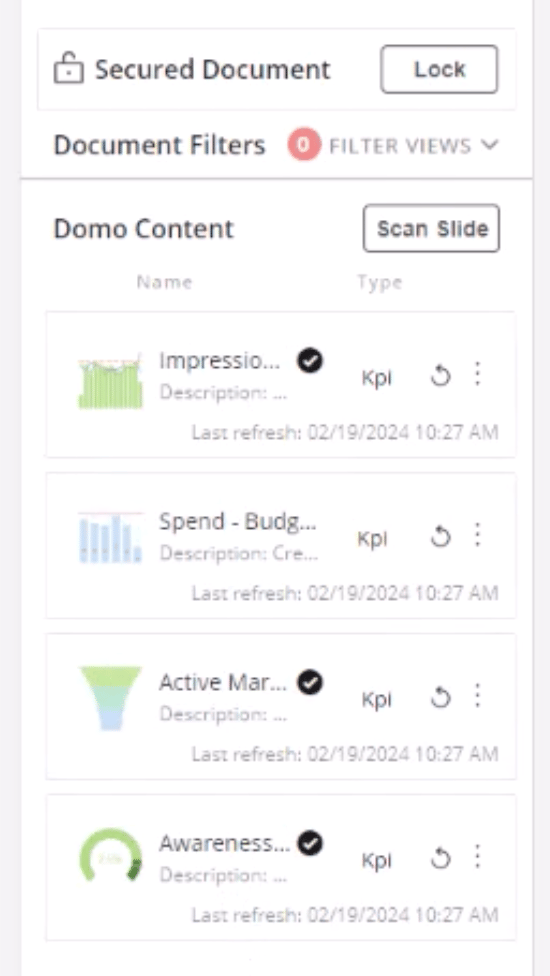
 変換されたコンテンツは、Domoのサイドレールの **[ドキュメント]** セクションで使用できるようになります。Domoアドインを使用する方法については、「 [Microsoft Office 365アプリ用Domoアドイン | ユーザーガイド](/s/article/000005143) 」を参照してください。
 日本語
日本語