> ## Documentation Index
> Fetch the complete documentation index at: https://domoinc-openapi-sync-dataflows.mintlify.site/llms.txt
> Use this file to discover all available pages before exploring further.

# データの更新権限

## はじめに

データの更新権限機能を使用すると、管理者はコンサンプション契約を使用して、コネクターからのデータやDataFlowに使用されるデータをユーザーやグループが更新できる頻度をより細かく制御できます。データ更新権限を使用すると、クレジットの使用状況を管理できます。

権限ポリシーは、設定後、複数のユーザーとグループに適用できます。

***

## データの更新権限にアクセスする

データの更新権限にアクセスするには、以下の手順に従います。

1. 管理者設定に移動します。
2. \*\*［ガバナンス］**の**［データの更新権限］\*\*を選択して、データの更新権限のページに移動します。

   <Frame>
     <img src="https://mintcdn.com/domoinc-openapi-sync-dataflows/4lEEU32XA896xmLM/images/kb/ja/0EMVq000001luXd.jpg?fit=max&auto=format&n=4lEEU32XA896xmLM&q=85&s=467019496cb20185f7565b70d066552e" alt="Screenshot 2024-07-15 at 3.08.29 PM.png" width="1263" height="492" data-path="images/kb/ja/0EMVq000001luXd.jpg" />
   </Frame>

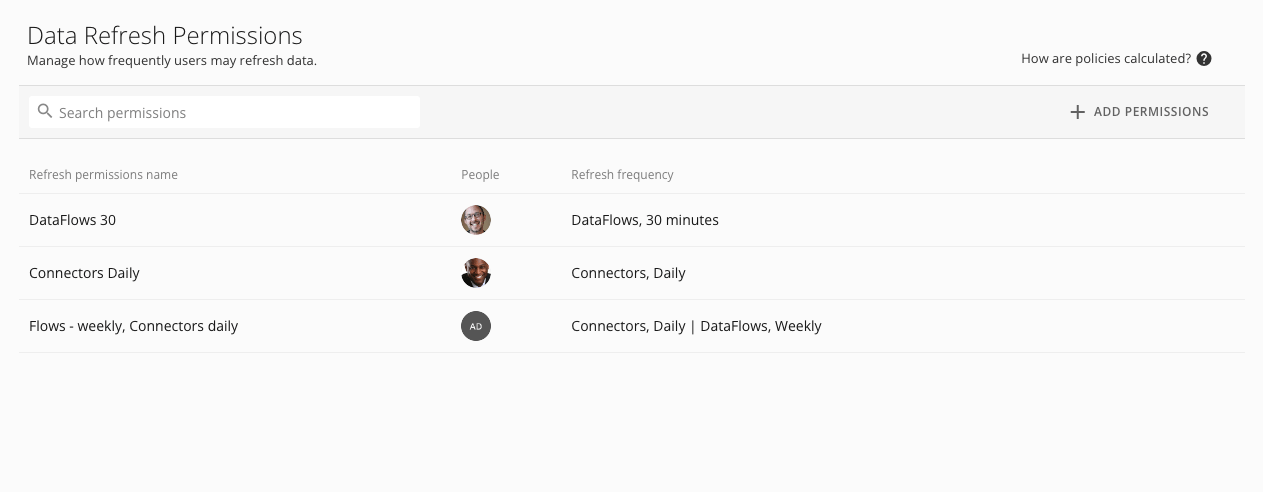
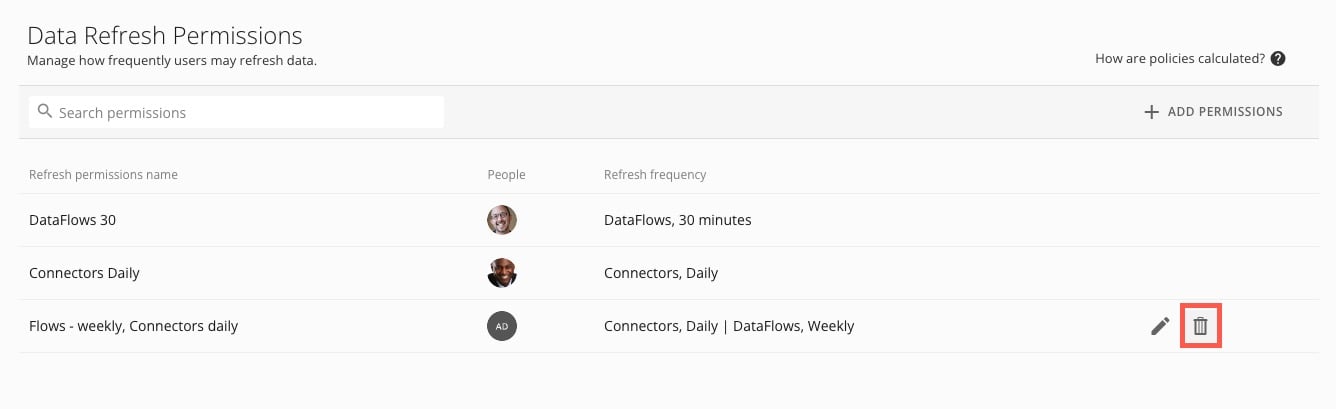
このページには、既存の権限のリストが表示されます。各リストエントリーには以下の列に分かれた情報が表示されます。

* **［更新権限名］ —** ポリシー名。
* **［ユーザー］ —** ポリシーに割り当てられたユーザー/グループのアバターが最大5つ表示されます。5番目のアバターには、担当者の総数が表示されます。担当者の全リストを表示する方法については、「ポリシーを編集する」を参照してください。
* **［更新頻度］ —** コネクターのポリシー制限とそれに続くDataFlowをパイプ文字「|」で区切って表示します。これらの項目のいずれかについてエントリーがない場合、そのポリシーにはその項目の制限が設定されていません。

## 権限ポリシーを設定する

新しいポリシーを設定するには、以下の手順に従います。

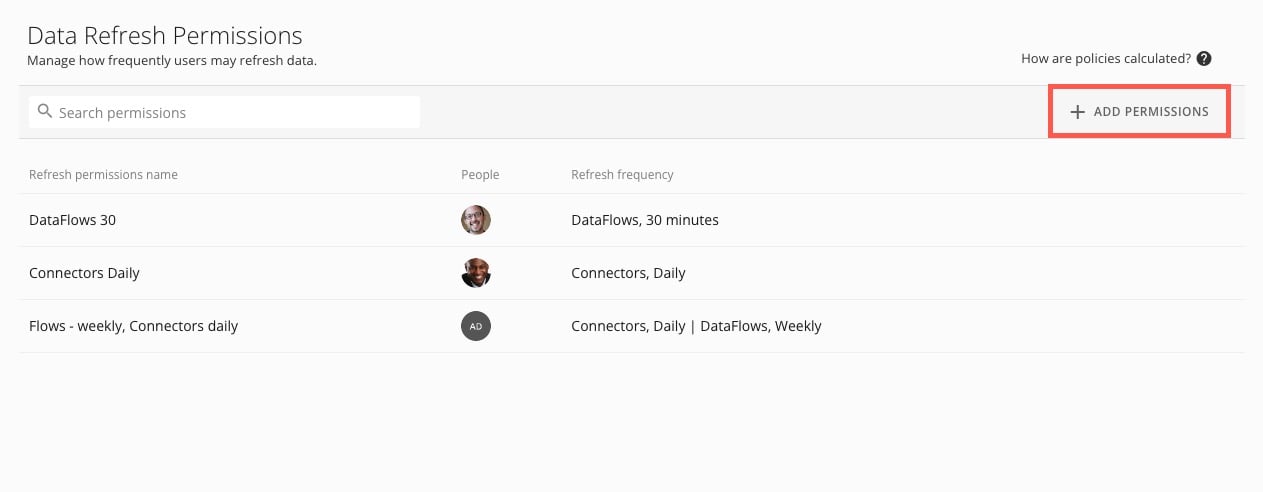
1. \*\*［データの更新権限］**ページで**［+権限を追加］\*\*を選択します。

   <Frame>
     <img src="https://mintcdn.com/domoinc-openapi-sync-dataflows/4lEEU32XA896xmLM/images/kb/ja/0EMVq000001lvK1.jpg?fit=max&auto=format&n=4lEEU32XA896xmLM&q=85&s=0aef770e525938d124919dadee0b5192" alt="add permissions.jpg" width="1263" height="492" data-path="images/kb/ja/0EMVq000001lvK1.jpg" />
   </Frame>

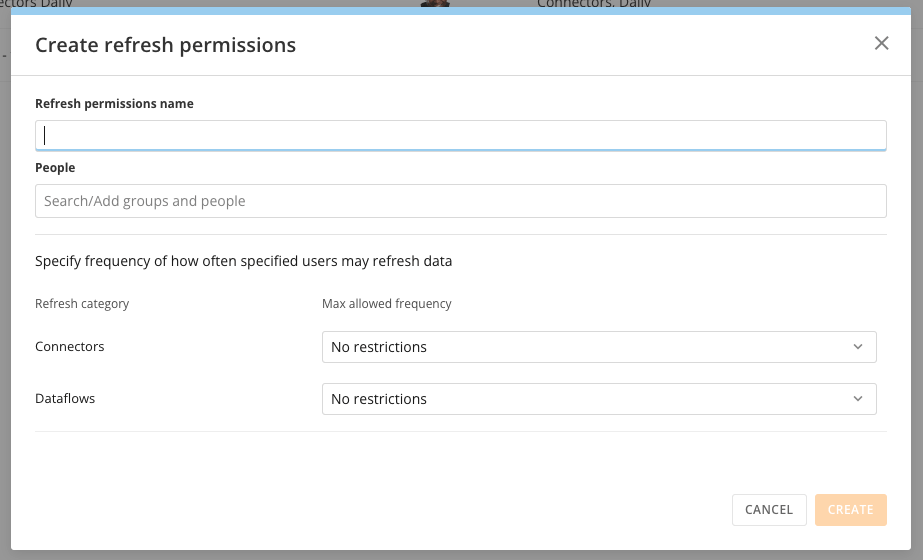
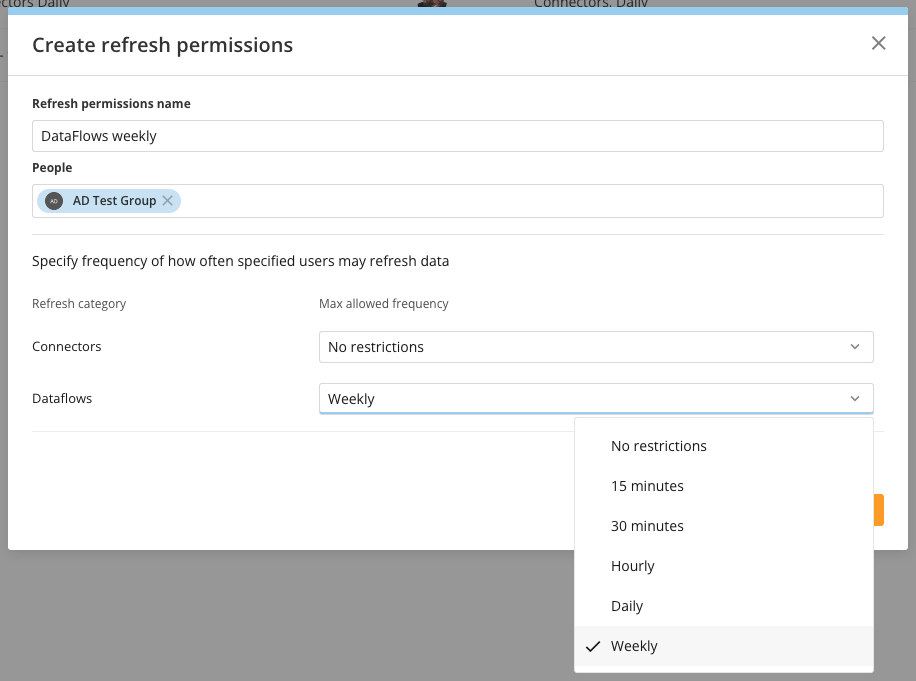
   \*\*［更新権限を作成］\*\*モーダルが表示されます。

   <Frame>
     <img src="https://mintcdn.com/domoinc-openapi-sync-dataflows/4lEEU32XA896xmLM/images/kb/ja/0EMVq000001llcQ.jpg?fit=max&auto=format&n=4lEEU32XA896xmLM&q=85&s=02ff476e8879ed7cbe5ef8875f7d28e6" alt="Screenshot 2024-07-15 at 3.19.21 PM.png" width="923" height="560" data-path="images/kb/ja/0EMVq000001llcQ.jpg" />
   </Frame>
2. \*\*［更新権限名］\*\*フィールドに、リスト内のポリシーを識別するのに役立つ名前を入力します。
3. \*\*［ユーザー］\*\*フィールドで、このポリシーを適用するユーザーやグループを検索して選択します。

<Note>   \*\*注記：\*\*ユーザーやグループが複数のポリシーに割り当てられている場合、最も寛容なポリシーの権限が付与されます。
4\. ドロップダウンを使用して、各更新カテゴリーに許可される最大更新頻度を設定します。各カテゴリーのオプションには、［制限なし］、［15分］、［30分］、［毎時］、［毎日］があります。  </Note>

例えば、DataFlowの更新頻度として［毎日］を選択した場合、このポリシーに割り当てられているユーザーとグループは、DataFlowのデータを1日に2回以上更新することはできません。
<Frame>
  <img src="https://mintcdn.com/domoinc-openapi-sync-dataflows/4lEEU32XA896xmLM/images/kb/ja/0EMVq000001lvLe.jpg?fit=max&auto=format&n=4lEEU32XA896xmLM&q=85&s=cc04a31bcbba4afa807076e73659953f" alt="Screenshot 2024-07-15 at 3.21.23 PM.png" width="916" height="681" data-path="images/kb/ja/0EMVq000001lvLe.jpg" />
</Frame>

5\. \*\*［作成］**を選択して権限を保存するか、**［キャンセル］\*\*を選択してモーダルを閉じ、変更を破棄します。

ポリシーがリストに表示されます。

## ポリシーを編集する

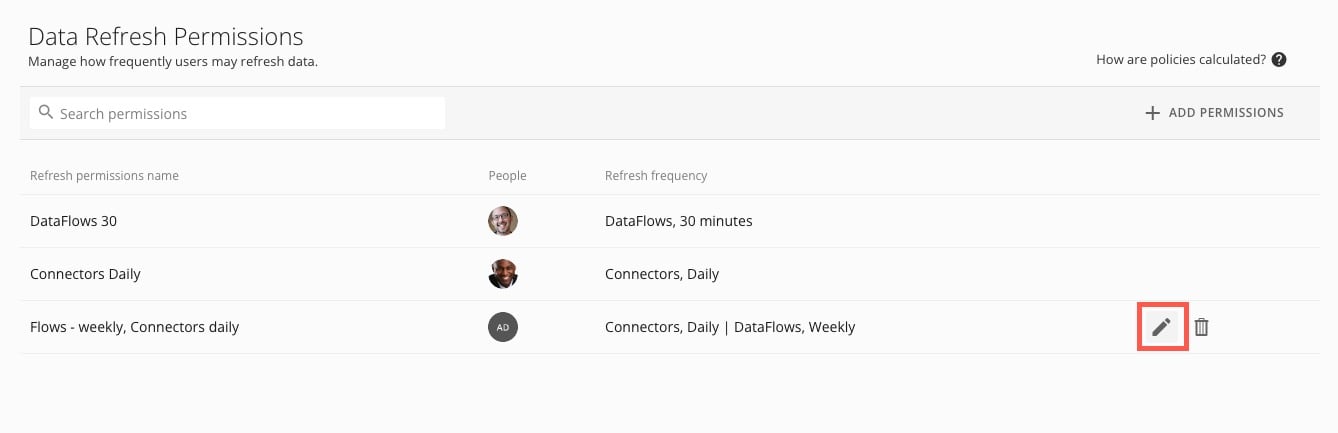
ポリシーを設定した後、リストエントリーにマウスポインターを合わせて<img alt="edit.png" src="https://mintcdn.com/domoinc-openapi-sync-dataflows/4lEEU32XA896xmLM/images/kb/ja/0EMVq000001ltN4.jpg?fit=max&auto=format&n=4lEEU32XA896xmLM&q=85&s=cc3c35961165b9def660d4dfa044c786" style={{width: 20, height: 20, display: 'inline', verticalAlign: 'start', margin: '0'}} width="24" height="24" data-path="images/kb/ja/0EMVq000001ltN4.jpg" />

\*\*［編集］\*\*オプションを表示すると、ポリシーを編集できます。<img alt="edit.png" src="https://mintcdn.com/domoinc-openapi-sync-dataflows/4lEEU32XA896xmLM/images/kb/ja/0EMVq000001ltN4.jpg?fit=max&auto=format&n=4lEEU32XA896xmLM&q=85&s=cc3c35961165b9def660d4dfa044c786" style={{width: 20, height: 20, display: 'inline', verticalAlign: 'start', margin: '0'}} width="24" height="24" data-path="images/kb/ja/0EMVq000001ltN4.jpg" />

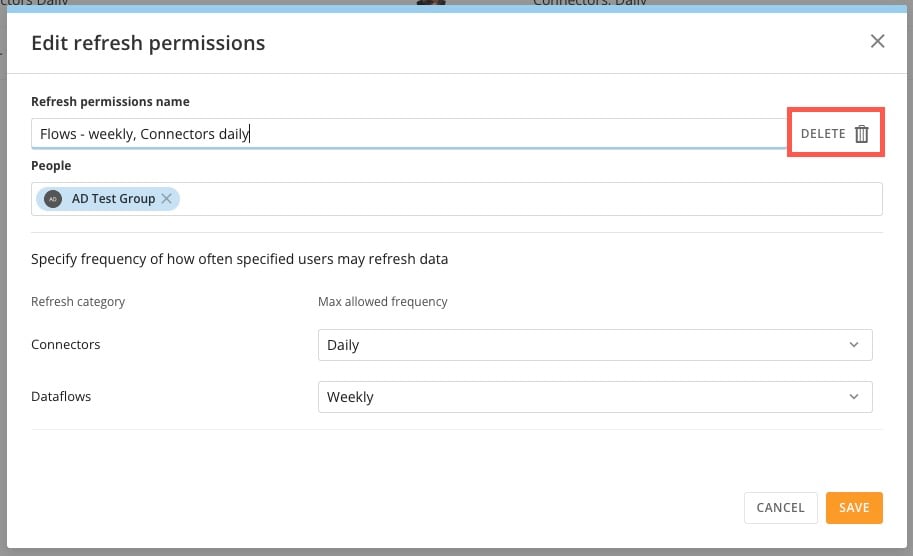
\*\*［編集］\*\*を選択して更新権限モーダルを開きます。

<Frame>
  <img src="https://mintcdn.com/domoinc-openapi-sync-dataflows/4lEEU32XA896xmLM/images/kb/ja/0EMVq000001lw1Z.jpg?fit=max&auto=format&n=4lEEU32XA896xmLM&q=85&s=e09b7e0861bd165a8fb5fb8a7035e72d" alt="edit policy.jpg" width="1338" height="433" data-path="images/kb/ja/0EMVq000001lw1Z.jpg" />
</Frame>

モーダルでポリシーに変更を加え、\*\*［保存］\*\*を選択して変更を保存します。

<Note>**注記：**</Note><img alt="delete 1.png" src="https://mintcdn.com/domoinc-openapi-sync-dataflows/4lEEU32XA896xmLM/images/kb/ja/0EMVq000001luvq.jpg?fit=max&auto=format&n=4lEEU32XA896xmLM&q=85&s=58bca740109fbd42b7808145b2d0f6ae" style={{width: 19, height: 20, display: 'inline', verticalAlign: 'start', margin: '0'}} width="28" height="30" data-path="images/kb/ja/0EMVq000001luvq.jpg" />

\*\*［削除］\*\*を選択すると、モーダル内の設定を削除できます。詳細については、「ポリシーを削除する」を参照してください。
<Frame>
  <img src="https://mintcdn.com/domoinc-openapi-sync-dataflows/4lEEU32XA896xmLM/images/kb/ja/0EMVq000001lvv7.jpg?fit=max&auto=format&n=4lEEU32XA896xmLM&q=85&s=598a314a6490fcf1c59973ed1b42aa99" alt="delete policy.jpg" width="913" height="556" data-path="images/kb/ja/0EMVq000001lvv7.jpg" />
</Frame>

## ポリシーを削除する

権限セットを削除するには、リストでエントリーにマウスポインターを合わせて<img alt="delete 1.png" src="https://mintcdn.com/domoinc-openapi-sync-dataflows/4lEEU32XA896xmLM/images/kb/ja/0EMVq000001luvq.jpg?fit=max&auto=format&n=4lEEU32XA896xmLM&q=85&s=58bca740109fbd42b7808145b2d0f6ae" style={{width: 19, height: 20, display: 'inline', verticalAlign: 'start', margin: '0'}} width="28" height="30" data-path="images/kb/ja/0EMVq000001luvq.jpg" />

\*\*［削除］\*\*を選択するか、編集モーダルで<img alt="delete 1.png" src="https://mintcdn.com/domoinc-openapi-sync-dataflows/4lEEU32XA896xmLM/images/kb/ja/0EMVq000001luvq.jpg?fit=max&auto=format&n=4lEEU32XA896xmLM&q=85&s=58bca740109fbd42b7808145b2d0f6ae" style={{width: 19, height: 20, display: 'inline', verticalAlign: 'start', margin: '0'}} width="28" height="30" data-path="images/kb/ja/0EMVq000001luvq.jpg" />

\*\*［削除］\*\***を選択してください。**

<Frame>
  <img src="https://mintcdn.com/domoinc-openapi-sync-dataflows/4lEEU32XA896xmLM/images/kb/ja/0EMVq000001lr9y.jpg?fit=max&auto=format&n=4lEEU32XA896xmLM&q=85&s=45d70b8836ac7316f66d120cc8a79444" alt="delete policy.jpg" width="1336" height="409" data-path="images/kb/ja/0EMVq000001lr9y.jpg" />
</Frame>

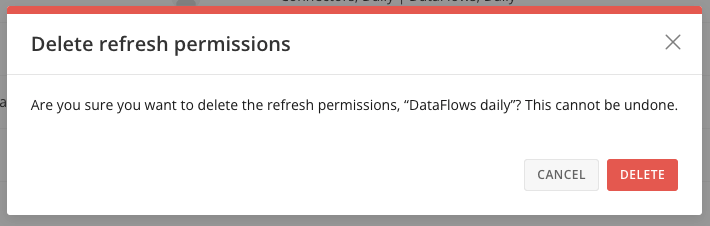
確認ダイアログが表示されます。\*\*［削除］**を選択してポリシーを削除するか、**［キャンセル］\*\*を選択してダイアログを閉じ、ポリシーを保持します。

<Frame>
  <img src="https://mintcdn.com/domoinc-openapi-sync-dataflows/4lEEU32XA896xmLM/images/kb/ja/0EMVq000001crHH.jpg?fit=max&auto=format&n=4lEEU32XA896xmLM&q=85&s=9c797fd8031e3f51489d261f80c23363" alt="Screenshot 2024-07-03 at 10.56.19 AM.png" width="710" height="226" data-path="images/kb/ja/0EMVq000001crHH.jpg" />
</Frame>