> ## Documentation Index
> Fetch the complete documentation index at: https://domoinc-openapi-sync-dataflows.mintlify.site/llms.txt
> Use this file to discover all available pages before exploring further.
# Magic ETLのタイル:テキスト
## はじめに
この記事では、Magic ETLで利用可能なテキストタイルを設定する方法について説明します。
Magic ETL DataFlowでタイルを使用する方法については、[こちら](/s/article/360055259234)を参照してください。
 ***
## [列を結合]タイル
***
## [列を結合]タイル
 [列を結合]タイルでは、複数の列の値を1つの列に結合することができます。例えば、2つの列から姓と名を結合して新しいフルネーム列を作ることができます。
**動画 - Magic ETLで列を結合する**
**[列を結合]タイルを設定するには:**
1. キャンバスで\*\*[列を結合]\*\*タイルをクリックします。
2. (オプション)タイルの名前を変更するには、
[列を結合]タイルでは、複数の列の値を1つの列に結合することができます。例えば、2つの列から姓と名を結合して新しいフルネーム列を作ることができます。
**動画 - Magic ETLで列を結合する**
**[列を結合]タイルを設定するには:**
1. キャンバスで\*\*[列を結合]\*\*タイルをクリックします。
2. (オプション)タイルの名前を変更するには、 をクリックして名前を入力します。
3. 新しい列の名前を入力します。
4. 結合された値を区切るために使用する文字を指定します。
5. (オプション)結合した後で、元の列を削除します。
6. 結合する列を選択します。
\*\*ヒント:**プレビューを実行してキャンバスでタイルをクリックした後、**[プレビュー]\*\*タブをクリックすると、タイルで変換されたデータをプレビューすることができます。
## [テキストを置換]タイル
をクリックして名前を入力します。
3. 新しい列の名前を入力します。
4. 結合された値を区切るために使用する文字を指定します。
5. (オプション)結合した後で、元の列を削除します。
6. 結合する列を選択します。
\*\*ヒント:**プレビューを実行してキャンバスでタイルをクリックした後、**[プレビュー]\*\*タブをクリックすると、タイルで変換されたデータをプレビューすることができます。
## [テキストを置換]タイル
 [テキストを置換]タイルを使用すると、特定のテキスト値の該当箇所すべてをほかのテキスト値に置換することができます(いわゆる*検索と置換*)。これには、Javaの正規表現を使用することができます。Javaの正規表現の詳細については、[https://docs.oracle.com/javase/tutorial/essential/regex/](https://docs.oracle.com/javase/tutorial/essential/regex/)を参照してください。\
\*\*Snowflake上のMagic ETLのユーザー:\*\*Javaの正規表現(RegEx)はサポートされていません。代わりに、SQL RegExを使用してください。
**ヒント:**[列のタイプを設定]タイルを使用すると、テキストを置換する前(または後)の日付または数値列をテキストとして設定できます。
これ以外の操作でテキスト値を置換する方法については、「Magic ETLのタイル:ユーティリティー」の「[値マッパー](/s/article/360044876874)」を参照してください。
**例**
例えば、[テキストを置換]タイルでは、「Product Container」列の「Jumbo Box」というテキスト値を...
[テキストを置換]タイルを使用すると、特定のテキスト値の該当箇所すべてをほかのテキスト値に置換することができます(いわゆる*検索と置換*)。これには、Javaの正規表現を使用することができます。Javaの正規表現の詳細については、[https://docs.oracle.com/javase/tutorial/essential/regex/](https://docs.oracle.com/javase/tutorial/essential/regex/)を参照してください。\
\*\*Snowflake上のMagic ETLのユーザー:\*\*Javaの正規表現(RegEx)はサポートされていません。代わりに、SQL RegExを使用してください。
**ヒント:**[列のタイプを設定]タイルを使用すると、テキストを置換する前(または後)の日付または数値列をテキストとして設定できます。
これ以外の操作でテキスト値を置換する方法については、「Magic ETLのタイル:ユーティリティー」の「[値マッパー](/s/article/360044876874)」を参照してください。
**例**
例えば、[テキストを置換]タイルでは、「Product Container」列の「Jumbo Box」というテキスト値を...
 ...「Ginormous」というテキスト値に置換します...
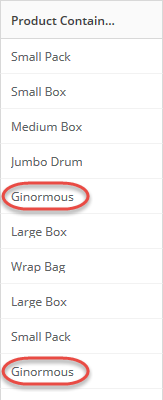 設定は以下を使用します。
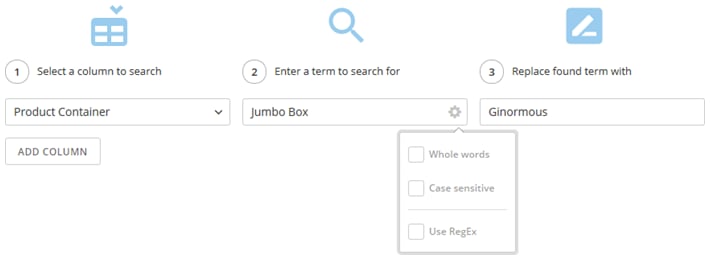 **[テキストを置換]タイルを設定するには:**
1. キャンバスで、\*\*[テキストを置換]\*\*をクリックします。
2. (オプション)タイルの名前を変更するには、 をクリックして名前を入力します。
3. 検索する列を選択します。
4. 検索したいテキスト値を入力します。\
例:「Jumbo Box」
5. (オプション)使用する検索設定を指定するには、フィールドで
**[テキストを置換]タイルを設定するには:**
1. キャンバスで、\*\*[テキストを置換]\*\*をクリックします。
2. (オプション)タイルの名前を変更するには、 をクリックして名前を入力します。
3. 検索する列を選択します。
4. 検索したいテキスト値を入力します。\
例:「Jumbo Box」
5. (オプション)使用する検索設定を指定するには、フィールドで をクリックします。
| オプション | 説明 |
| ---------- | -------------------------- |
| 完全一致 | 完全に一致する単語だけを検索します。 |
| 大文字と小文字を区別 | 大文字と小文字を区別して値を検索します。 |
| RegExを使用 | Javaの正規表現を使用して検索、置換を実行します。 |
6. 置換するテキスト値を入力します。\
例えば「Ginormous」と入力します。
\*\*ヒント:**プレビューを実行してキャンバスでタイルをクリックした後、**[プレビュー]\*\*タブをクリックすると、タイルで変換されたデータをプレビューすることができます。
## [列を分割]タイル
をクリックします。
| オプション | 説明 |
| ---------- | -------------------------- |
| 完全一致 | 完全に一致する単語だけを検索します。 |
| 大文字と小文字を区別 | 大文字と小文字を区別して値を検索します。 |
| RegExを使用 | Javaの正規表現を使用して検索、置換を実行します。 |
6. 置換するテキスト値を入力します。\
例えば「Ginormous」と入力します。
\*\*ヒント:**プレビューを実行してキャンバスでタイルをクリックした後、**[プレビュー]\*\*タブをクリックすると、タイルで変換されたデータをプレビューすることができます。
## [列を分割]タイル
 [列を分割]タイルを使用すると、単一の文字列の列を特定の区切り文字で複数の列に分割できます。
**例**
例えば、[列を分割]タイルにより、このフォーマットのデータを…
[列を分割]タイルを使用すると、単一の文字列の列を特定の区切り文字で複数の列に分割できます。
**例**
例えば、[列を分割]タイルにより、このフォーマットのデータを…
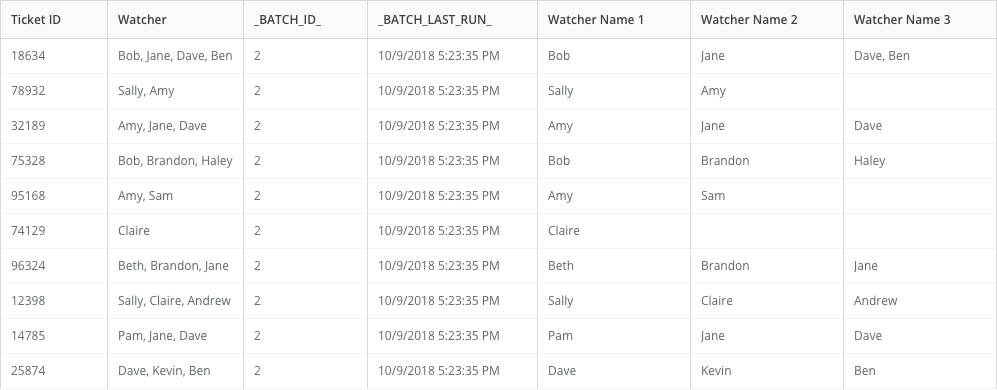
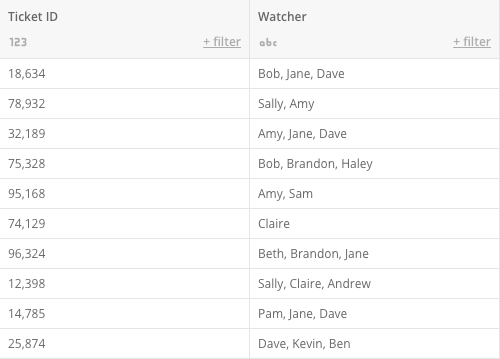 以下のフォーマットのデータに変換します。
 その際に以下の設定を使用します。
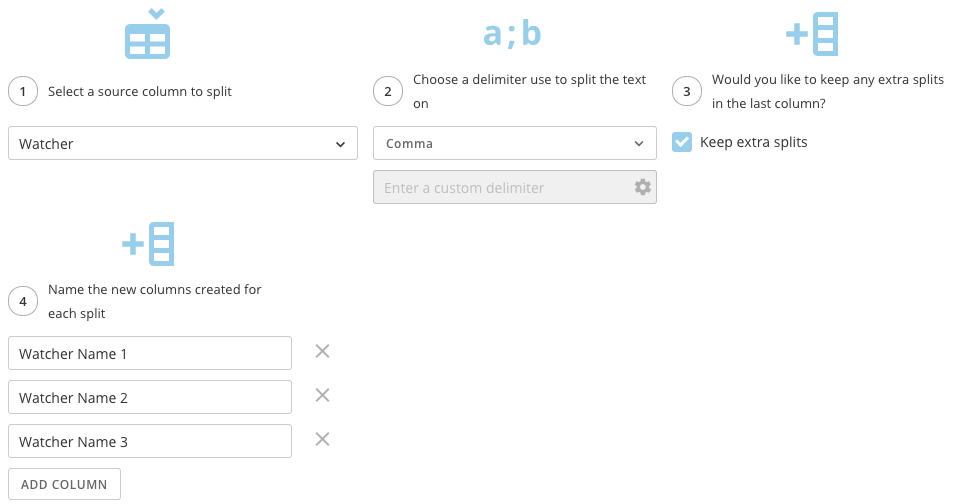 **[列を分割]タイルを設定するには:**
1. キャンバスで、\*\*[列を分割]\*\*タイルをクリックします。
2. (オプション)タイルの名前を変更するには、 をクリックして名前を入力します。
3. 分割する列を選択します。
4. 文字列を区切る区切り文字を選択します。
5. 次に、ステップ4で指定した最後の列に追加の分割を保持するかどうかを決定します。\
例えば、上のテーブルの1行目の最後の列「Watcher Split 1」には、余分に分割された「Ben」が存在します。
6. 最後に、必要な数の列を追加して名前を設定します。\
上の例では、分割する3つの値を持たない行がいくつかあるため、それらの列での値は空白のままになります。
注記:**作成した列よりも分割する値が多く、余分な分割を保持しない場合は、値はどの列にも配置されません。**
## [文字列演算]タイル
**[列を分割]タイルを設定するには:**
1. キャンバスで、\*\*[列を分割]\*\*タイルをクリックします。
2. (オプション)タイルの名前を変更するには、 をクリックして名前を入力します。
3. 分割する列を選択します。
4. 文字列を区切る区切り文字を選択します。
5. 次に、ステップ4で指定した最後の列に追加の分割を保持するかどうかを決定します。\
例えば、上のテーブルの1行目の最後の列「Watcher Split 1」には、余分に分割された「Ben」が存在します。
6. 最後に、必要な数の列を追加して名前を設定します。\
上の例では、分割する3つの値を持たない行がいくつかあるため、それらの列での値は空白のままになります。
注記:**作成した列よりも分割する値が多く、余分な分割を保持しない場合は、値はどの列にも配置されません。**
## [文字列演算]タイル
 [文字列演算]タイルを使用すると、文字列のサブストリング化、トリム、スペース埋込が可能です。
**例**
例えば、[文字列演算]タイルでは、以下のデータを...
[文字列演算]タイルを使用すると、文字列のサブストリング化、トリム、スペース埋込が可能です。
**例**
例えば、[文字列演算]タイルでは、以下のデータを...
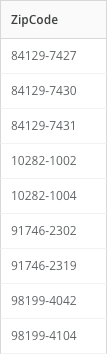 ...このように変換可能です...
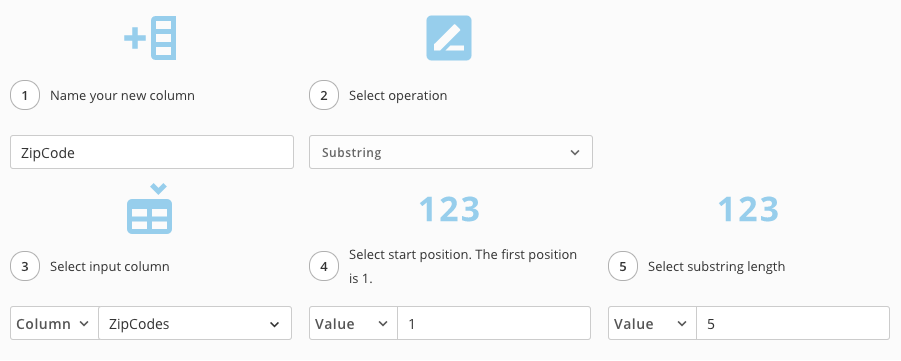 設定は以下を使用します。
 **[文字列演算]タイルを設定するには:**
1. キャンバスで\*\*[文字列演算]\*\*タイルをクリックします。
2. (オプション)タイルの名前を変更するには、 をクリックして名前を入力します。
3. 新規列の名称を入力します。
4. 次に、実行する演算のタイプを選択します。
5. この機能を実行する対象列を選択します。
6. 最後に、文字列で希望する開始位置と終了位置を指定します。
7. (オプション)列の追加は、\*\*[文字列追加操作]\*\*をクリックします。
\*\*ヒント:**プレビューを実行してキャンバスでタイルをクリックした後、**[プレビュー]\*\*タブをクリックすると、タイルで変換されたデータをプレビューすることができます。
## [テキストフォーマット]タイル
**[文字列演算]タイルを設定するには:**
1. キャンバスで\*\*[文字列演算]\*\*タイルをクリックします。
2. (オプション)タイルの名前を変更するには、 をクリックして名前を入力します。
3. 新規列の名称を入力します。
4. 次に、実行する演算のタイプを選択します。
5. この機能を実行する対象列を選択します。
6. 最後に、文字列で希望する開始位置と終了位置を指定します。
7. (オプション)列の追加は、\*\*[文字列追加操作]\*\*をクリックします。
\*\*ヒント:**プレビューを実行してキャンバスでタイルをクリックした後、**[プレビュー]\*\*タブをクリックすると、タイルで変換されたデータをプレビューすることができます。
## [テキストフォーマット]タイル
 [テキストフォーマット]タイルでは、テキストの書式設定(小文字のみにする、大文字のみにする、最初の文字のみ大文字にする)、数字の削除、または数字以外のすべてのテキスト削除などが可能です。
**例**
例えば、[テキストフォーマット]タイルでは、以下のデータを…
[テキストフォーマット]タイルでは、テキストの書式設定(小文字のみにする、大文字のみにする、最初の文字のみ大文字にする)、数字の削除、または数字以外のすべてのテキスト削除などが可能です。
**例**
例えば、[テキストフォーマット]タイルでは、以下のデータを…
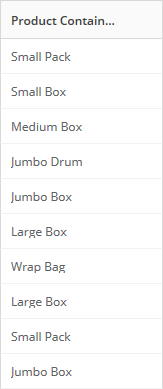 ...このように変換可能です...
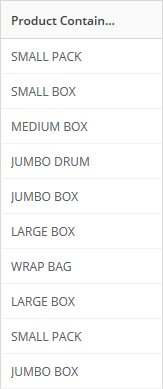 設定は以下を使用します。
 **[テキストフォーマット]タイルを設定するには:**
1. キャンバスで、\*\*[テキストフォーマット]\*\*タイルをクリックします。
2. (オプション)タイルの名前を変更するには、 をクリックして名前を入力します。
3. フォーマットする列それぞれに対し、以下を行います。
1. テキスト列を選択する。
2. 小文字/大文字のタイプを選択する。
3. 数字を削除するか、数字以外をすべて削除するかを選択する。
4. (条件付き)列の追加は、\*\*[列を追加]\*\*をクリックします。
\*\*ヒント:**プレビューを実行してキャンバスでタイルをクリックした後、**[プレビュー]\*\*タブをクリックすると、タイルで変換されたデータをプレビューすることができます。
**[テキストフォーマット]タイルを設定するには:**
1. キャンバスで、\*\*[テキストフォーマット]\*\*タイルをクリックします。
2. (オプション)タイルの名前を変更するには、 をクリックして名前を入力します。
3. フォーマットする列それぞれに対し、以下を行います。
1. テキスト列を選択する。
2. 小文字/大文字のタイプを選択する。
3. 数字を削除するか、数字以外をすべて削除するかを選択する。
4. (条件付き)列の追加は、\*\*[列を追加]\*\*をクリックします。
\*\*ヒント:**プレビューを実行してキャンバスでタイルをクリックした後、**[プレビュー]\*\*タブをクリックすると、タイルで変換されたデータをプレビューすることができます。